

Introducción
En este post, vamos a aprender como instalar y configurar una máquina Debían (10.2) para hacer que sea nuestro servidor personal, y que nuestros dos clientes puedan salir a Internet utilizando NAT. En nuestro caso los clientes serán; Un Debían 10.2 (Con entorno gráfico) y un Windows 7 (Home Premiun).
Caso practico
Nos encontramos en el instituto»IES Salomundo» contratados como administradores de sistemas, para administrar la red ya que se han comprado servidores nuevos que necesitan mantenimiento y configuración. Estos servidores ofrecerán diferentes servicios de Internet a los clientes. Por lo tanto el dominio de nuestro servidor será «Salomundo» ya que en su día el instituto compro ese nombre.
En mi caso trabajaré sobre un entorno VirtualBox preparado y configurado para esta tarea , pero se puede hacer con máquinas reales conectadas y cableadas entre sí.
Entorno de red basado en 192.168.1.0
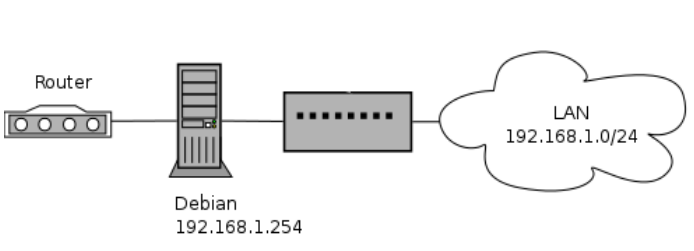
La red estará centralizada en el Servidor Debían, donde tendremos dos tarjeta de red con dos IPs diferentes una «dinámica«, por el DHCP integrado en el router del centro, y otra que sera»estática» y estará destinada a ser la red que nuestros clientes usaran para comunicarse con la tarjeta de red en modo»dinámica» y poder salir a internet.
IP Dinámica: Te la suministra tu proveedor de internet y suele cambiarse cada cierto tiempo.
IP Estática: Se utiliza en los servidores para decirle a las demás maquinas de la red en que dirección tienen que apuntar para encontrarlo, siempre tiene que ser la misma para no causar problemas.
La configuración de red Interna sera la siguiente:
• Dirección IP Estática : 192.168.1.1
• Mascara de red: 255.255.255.0
• Puerta de Enlace: No ponemos puerta de enlace ya que la dirección IP estática actuara como su propia puerta de enlace para los clientes.
Instalación de Debían 10.2
El servidor está instalado sobre la versión 10.2 sin entorno gráfico. El nombre de usuario es «domingo«. Como el instituto compro el dominio «Salomundo» el nombre del dominio sera «salomundo.com«. La contraseña del usuario (domingo) sera «usuario» y la contraseña del root sera «root«.
La contraseña del root se usara para acceder al usuario que tiene los máximos privilegios del sistema, desde ahí se puede configurar o borrar cualquier cosa, importante mantenerla siempre segura.
Como estamos en un caso practico utilizamos nombres y contraseñas fáciles, pero en la vida real tendríamos que utilizar contraseñas mas robustas con números, letras mayúsculas, puntos, comas, etc…
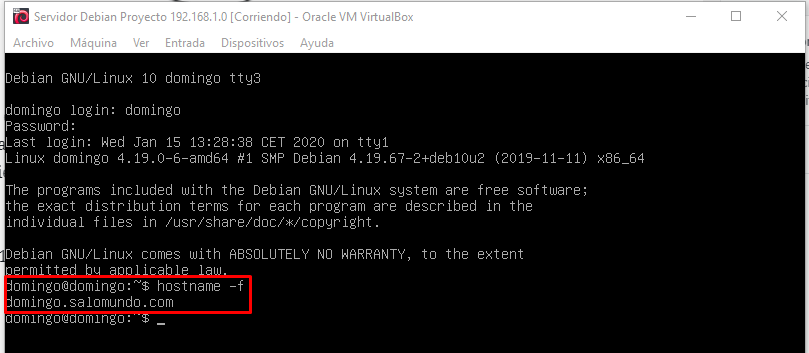
Para comprobar que pusimos los nombres correctamente durante la instalación, ejecutaremos el siguiente comando, si todo ha salido bien nos tendría que salir “[Nombre de la máquina].[Dominio]”.
hostname -f
Configuración de Red en VirtualBox
Utilizaremos VirtualBox para montar esta red. Empezando por lo básico, nuestro servidor tiene que tener dos tarjetas de red, una que tenga conexión con internet o router (o en caso de máquina virtual una tarjeta de red en modo “Adaptador Puente”) y otra que estará conectada con los ordenadores clientes (en la maquina virtual en modo «Red Interna«).
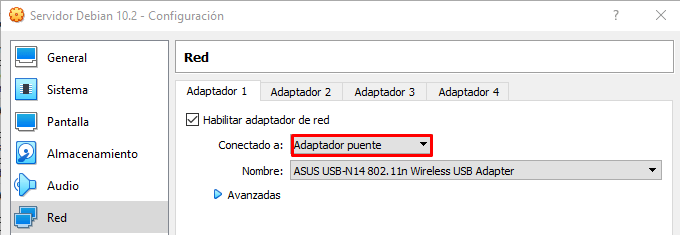
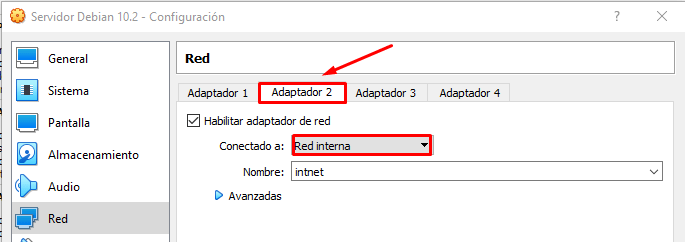
Como podemos ver en la Pestaña «Conectado a» seleccionamos «Adaptador Puente» para el Adaptador 1. Para el Adaptador 2 seleccionaremos «Red Interna«. En el caso de las máquinas clientes la tarjeta de red se quedará en modo red interna.
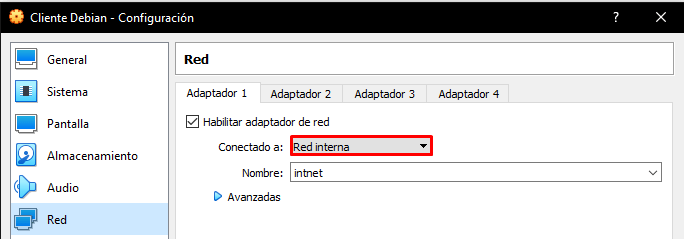
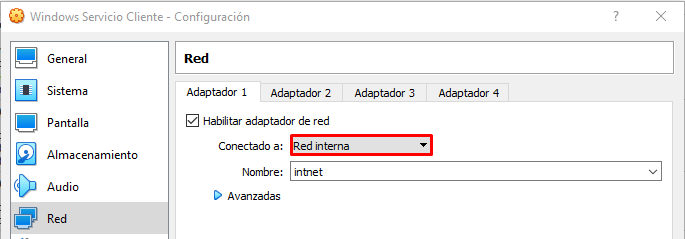
Ahora que tenemos las configuraciones de redes virtualbox, iniciaremos nuestro Servidor Debían.
Los archivos de configuración de red en los clientes los tendremos que configurar manualmente, ya que no tenemos instalado el servidor DHCP que se explicara en el siguiente post.
Configuración de Red en Servidor Debían
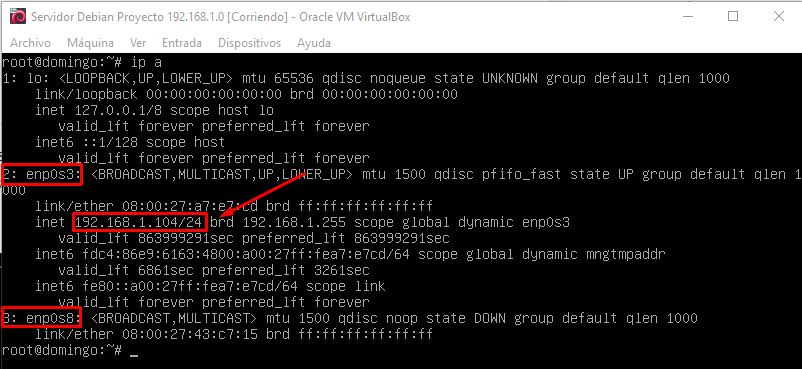
Iniciaremos la maquina Server Debían y seguiremos las siguientes indicaciones. Accederemos a nuestra cuenta de usuario como «root«. Y empezaremos apuntando los nombres de las tarjetas de red con el siguiente comando:
ip aComo podemos ver tenemos 2 tarjetas de red una llamada «enp0s3» donde recibimos una dirección proveniente del DHCP de nuestro router (192.168.1.104/24), esta sera la que configuraremos como dinámica en el fichero de configuración. La segunda tarjeta de red «enp0s8» será configurada como red estatica.
Importante antes de hacer el siguiente paso necesitamos ser root para ello escribiremos:
su -
Escribiremos la contraseña por defecto del «root«. Después ya podremos entrar al fichero de configuración, que sin ser root no se podría configurar.
nano /etc/network/interfaces
Al abrir el fichero nos aparecerá casi vació nosotros añadimos las siguientes dos líneas.
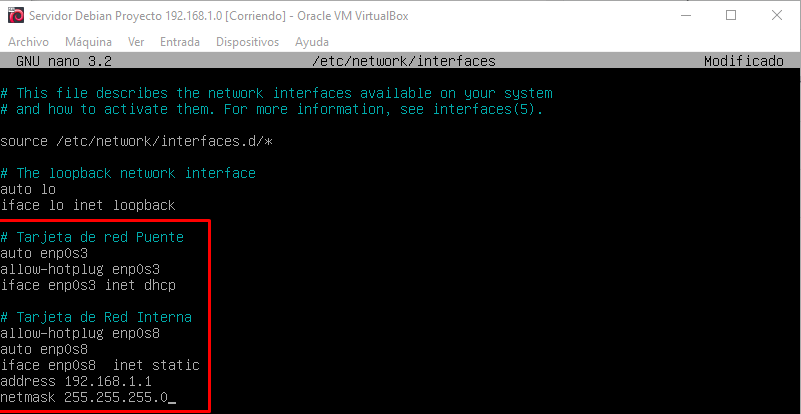
La tarjeta de red puente estará en modo dinámico y tendrá el nombre «enp0s3» que corresponde a la comentada anteriormente:
auto enp0s3
allow-hotplug enp0s3
iface enp0s3 inet dhcp
La tarjeta de red interna estará en modo estático corresponde con el nombre «enp0s8» que si recordamos la mostramos anteriormente:
allow-hotplug enp0s8
auto enps0s8
iface enp0s8 inet static
address 192.168.1.1
netmask 255.255.255
Después de escribir todas las líneas y verificar que no cometimos ningún error ortográfico presionamos «Ctrl + O» y apretamos enter para guardar la información editada. Ahora reiniciaremos el servicio «init.d» para guardar los cambios escribiremos los siguiente:
/etc/init.d/networking restart

Después de reiniciar el servicio verificamos que se le asigno la ip a la tarjeta de red «enps0s8» con el siguiente comando:
ip a
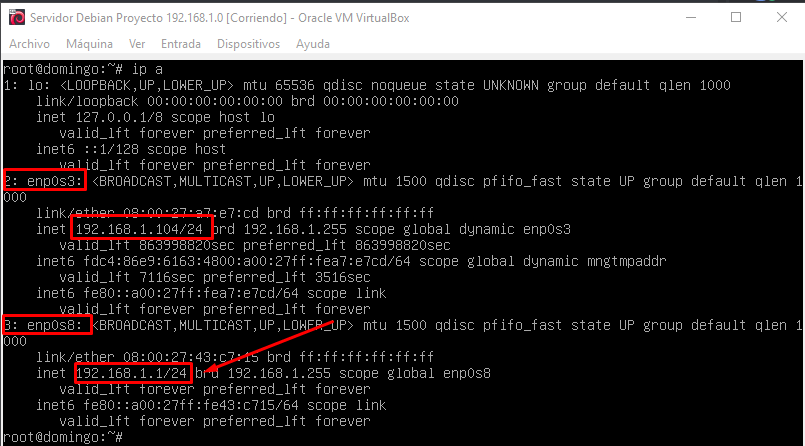
Efectivamente nos muestra la IP correctamente. Ahora empezaremos a configurar el enrutamiento para el servicio NAT dentro de nuestra red interna y que nuestros clientes puedan acceder a internet.
Configuración del enrutamiento
Ahora configuraremos nuestro servidor debían para que nos realice el NAT en la tarjeta de red DHCP. Entraremos en el siguiente fichero:
nano /etc/sysctl.conf
Descomentamos la siguiente linea quitando el #:
net.ipv4.ip_forward=1
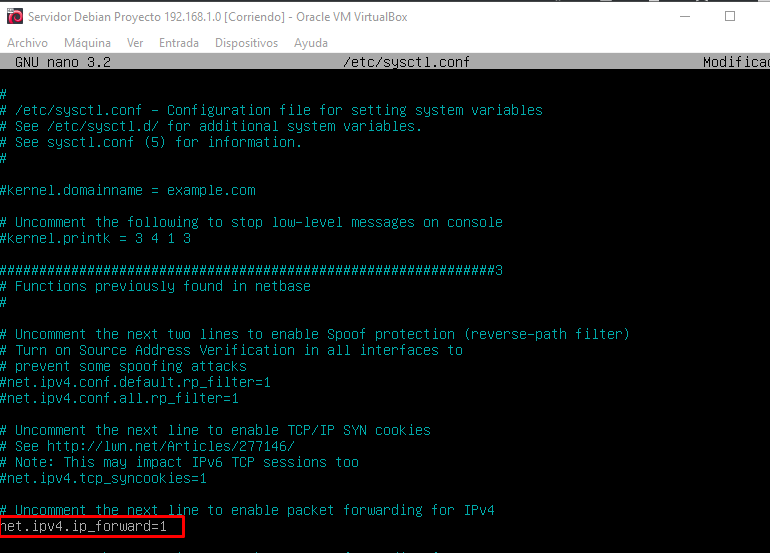
Tendremos que entrar como root para guardar los cambios. Estos cambios sirven para permitir el paso de información entre las 2 tarjetas.
Para que nuestros clientes tengan acceso a internet, debemos configurar el fichero /etc/network/interfaces y añadir las siguientes líneas:
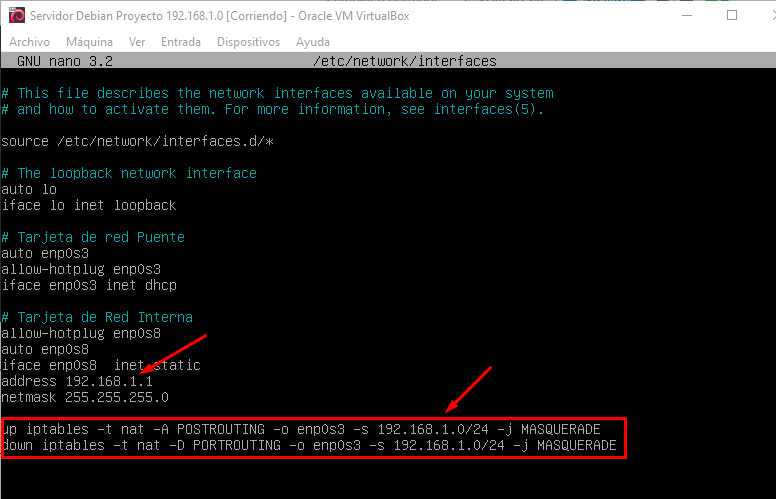
up iptables -t nat -A POSTROUTING -o enp0s3 -s 192.168.1.0/24 -j MASQUERADE
down iptables -t nat -D POSTROUTING -o enp0s3 -s 192.168.1.0/24 -j MASQUERADE
Esto lo ponemos para que nuestra tarjeta de red nos realice el cambio de IP Privada a IP Publica para la salida a internet, en definitiva que haga el NAT. Guardamos el fichero y escribimos el siguiente comando:
/etc/init.d/networking restart
Después de reiniciar el servicio «init.d» podemos reiniciar el servidor para verificar que todo funcionara correctamente. Con el servidor reiniciado y con los cambios realizados procederemos a configurar los clientes
Prueba de Funcionamiento
Iniciamos nuestros clientes y configuraremos los parámetros de red manualmente. Configuraremos primero debían, entraremos en el archivo «/etc/network/interfaces» y añadimos las líneas que se especifican en la captura:
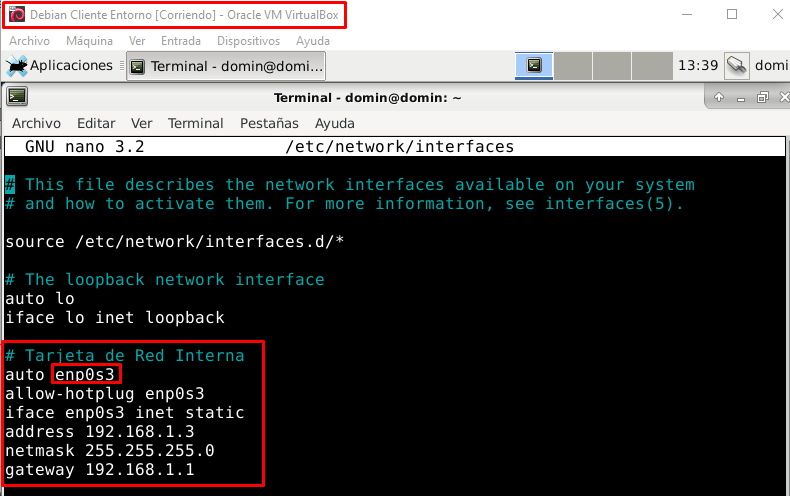
Como solo tenemos una tarjeta de red el nombre es «enp0s3» pero si tuviéramos más de una tendríamos que verificar cual está conectada a la red interna añadiremos lo siguiente:
auto enp0s3
allow-hotplug enp0s3
iface enp0s3 inet static
Dirección IP: 192.168.1.3
Máscara de subred: 255.255.255.0
Puerta de Enlace: 192.168.1.1
Añadimos toda la información y luego reiniciamos el servicio con:
/etc/init.d/networking restart

Es importante que al realizar la configuración nos aseguremos que están en la misma red. Para ello podemos realizar un ping a la maquina servidora, si nos responde significa que la configuración esta bien.
ping 192.168.1.1
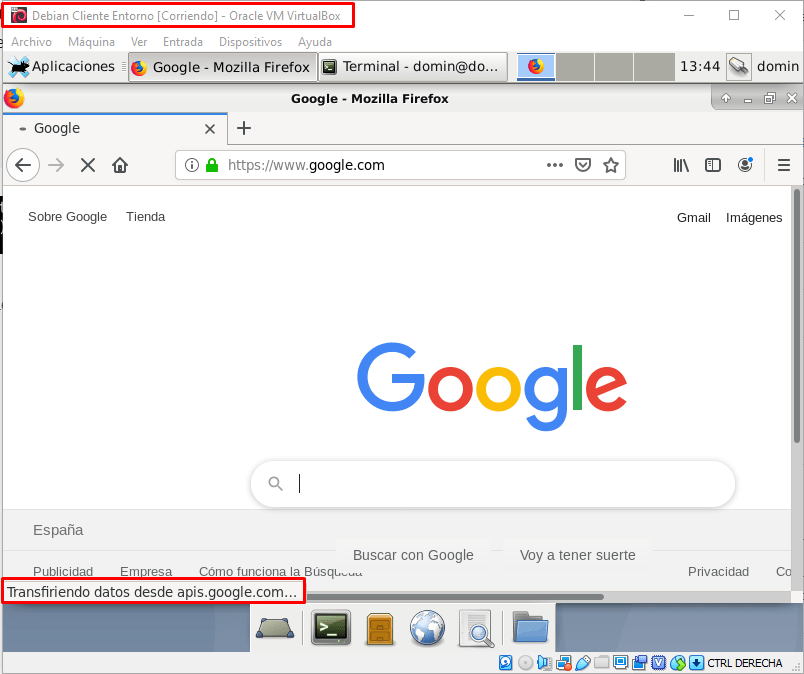
Abrimos cualquier navegador y entramos en cualquier pagina de internet, en mi caso entrare en http://www.google.com.
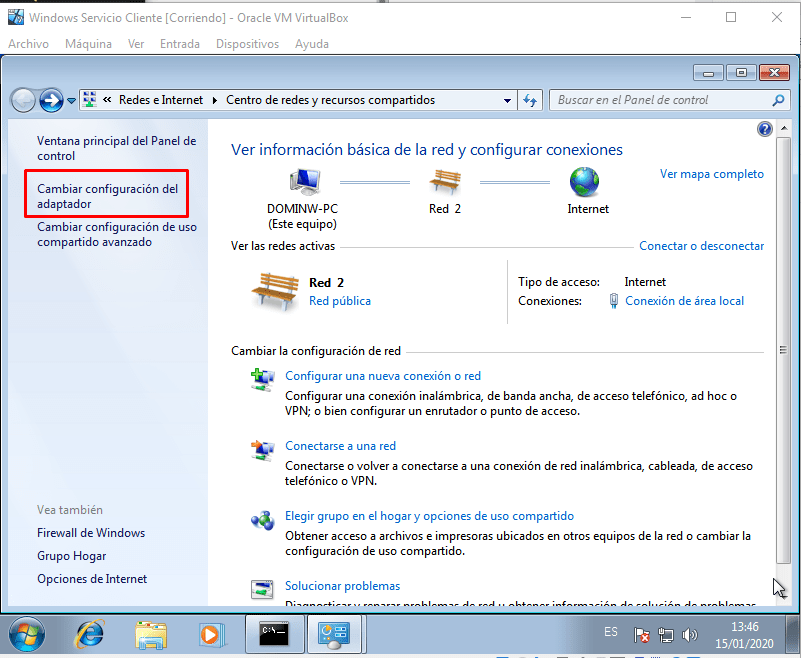
Ahora probaremos que funciona en el Windows Cliente: Click Derecho -> Abrir ubicación de redes y recursos compartidos.
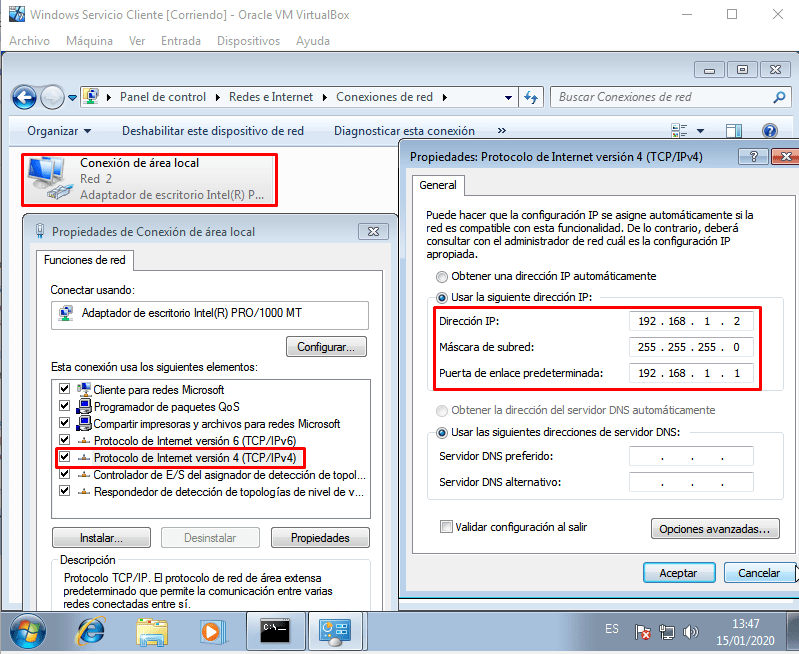
Click derecho en «Conexión de área local» -> Propiedades -> Protocolo de Internet versión 4 (TCP/IPv4). Después ponemos la dirección IP manualmente:
Dirección IP: 192.168.1.2
Máscara de subred: 255.255.255.0
Puerta de Enlace: 192.168.1.1
Guardamos la configuración y le damos a aceptar. Abrimos cualquier navegador y escribimos «www.google.com».
Para comprobar si realizamos la configuración de manera correcta, podemos entrar en una cmd y escribir el siguiente comando, si nos responde significa que lo hicimos correctamente:
ping 192.168.1.1
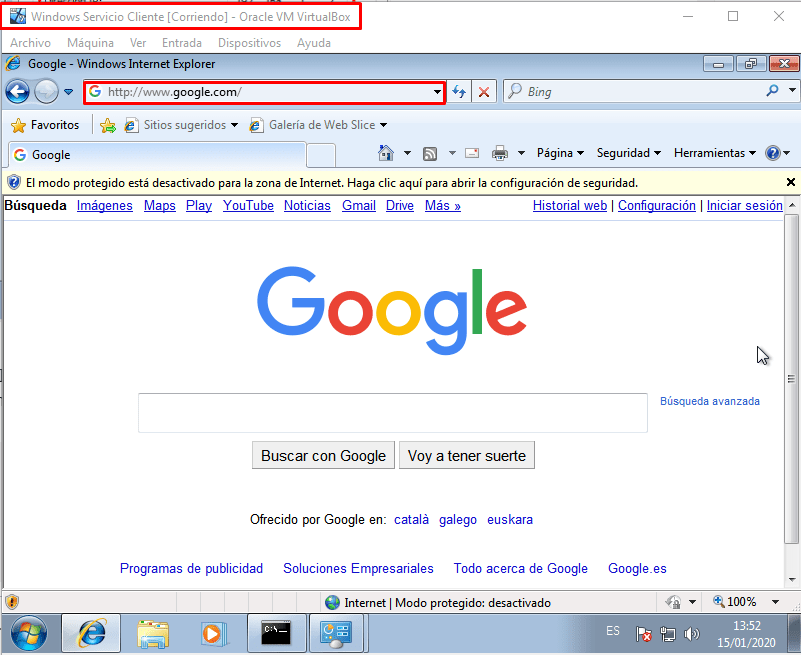
Como podemos ver entramos a internet desde las dos máquinas clientes (Debían y Windows), realmente los pasos seguidos anteriormente son bastantes sencillos de realizar si no te llegara a funcionar, puedes revisar algún fallo gramatical al escribir en los ficheros de Debían que normalmente es el problemas mas común que nos podríamos encontrar.
Muchas gracias por ver este post, si tienes alguna duda deja tu comentario abajo. 😁
 ONE CUP OF LINUX