
Introducción
En este post configuraremos un servidor DHCP con 2 ámbitos de red en Debían (10.2), para dar servicio de internet a dos redes con clientes diferentes configurados de forma dinámica. Esto se puede emplear para que los trabajadores de la empresa tengan diferentes redes corporativas, una para los empleados y otra para la administración del centro.
«Esta configuración se realizara en un entorno VirtualBox y se hablara de diferentes adaptadores, esto se puede hacer con un servidor real, solo que la configuración que hacemos aquí seria conectar o desconectar cables de red en la vida real».
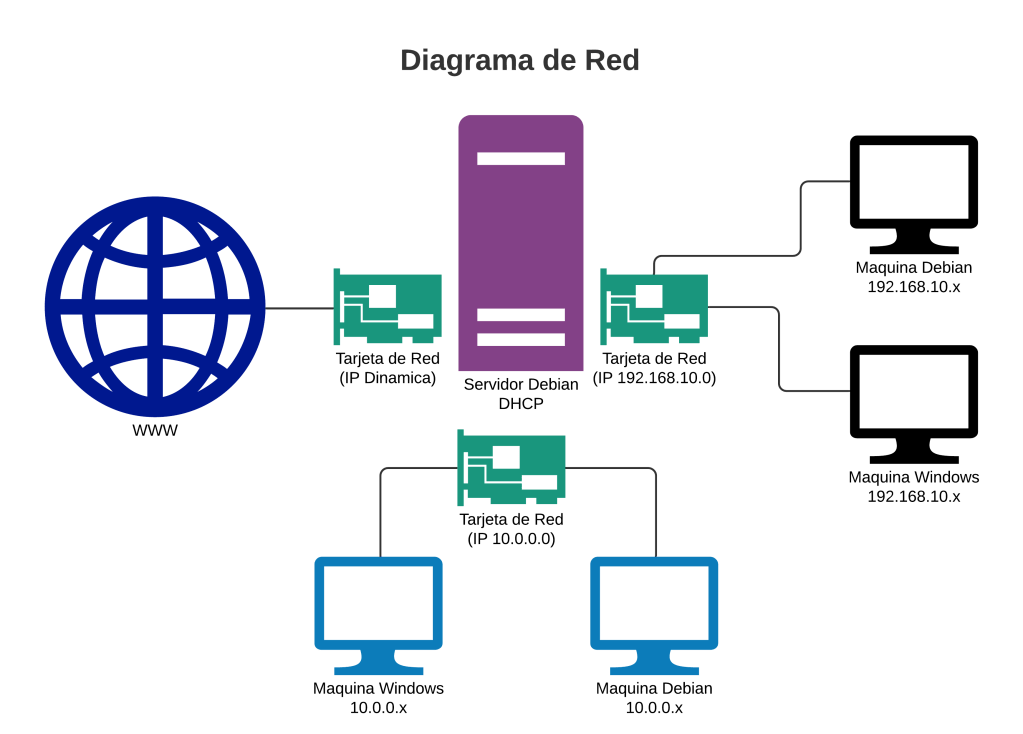
Esquema de red
Para ponernos en situación este sería el esquema de red que vamos a montar. Configuraremos 3 tarjetas de red. Una «Adaptador puente» que sera nuestra entrada y salida a internet para los clientes. Dos tarjetas de red en modo «Red Interna» con la dirección 192.168.10.0 y otra 10.0.0.0 en la que se conectaran las maquinas clientes de forma automática ya que utilizaremos un servidor DHCP para administrar dichas redes.
Toda la información que salga o entre de cualquier tarjeta pasara y se realizara dentro del Servidor Debían. Ademas tendremos que configurar el DHCP para que escuche por las nuevas tarjetas añadidas.
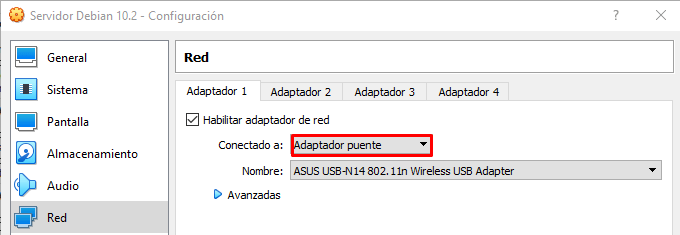
Configuración del Server en Virtualbox
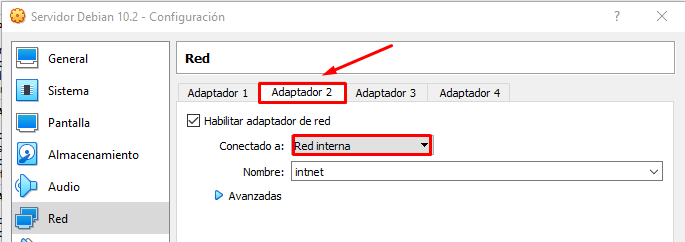
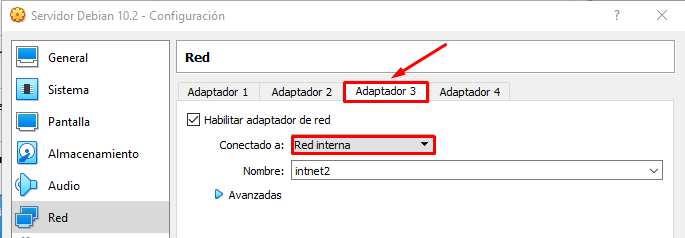
Como ya explique antes tendremos que configurar 3 tarjetas de red. Para esto nos situaremos en nuestra maquina virtual y configuraremos los parámetros de red. Tendremos que habilitar las tarjetas de red de forma que el servidor las reconozca al encenderse.
En el tercer adaptador he cambiado el nombre por posibles conflictos a la hora de la configuración.
Configuración de los Clientes en VirtualBox
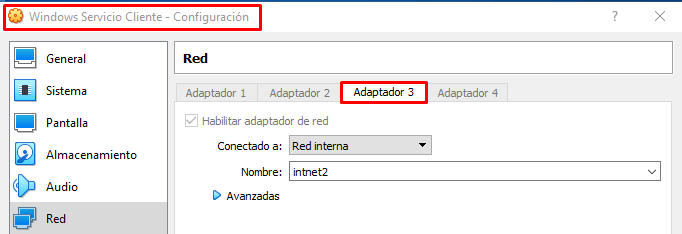
Nuestros clientes utilizan los adaptadores como cables de conexión. Para explicarme mejor, si el adaptador 2 esta configurado en la red 192.168.10.x el cliente se configurara automáticamente con la interfaz 192.168.10.101. Sin embargo si seleccionamos el adaptador 3, nuestro cliente se configurara automáticamente para la red 10.0.0.x.
Cuando digo «se configurara automáticamente» me refiero a que nuestro servidor DHCP detecta que los clientes están configurados de manera automática y les proporcionara una interfaz de red dependiendo del adaptador en el que estén conectados.
Para los clientes utilizaremos un Debían 10.2 y Windows 7, el debían estará configurado en el adaptador 2 donde recibirá la interfaz 192.168.10.x.
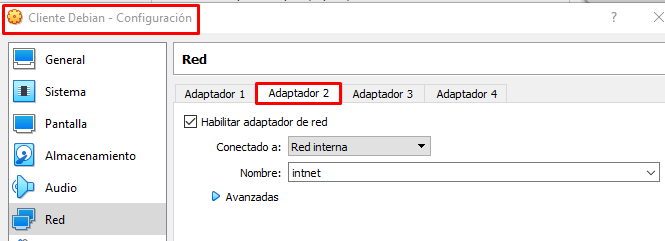
El cliente Windows 7 estará configurado en el adaptador 3 donde recibirá la interfaz 10.0.0.x. Ahora podríamos iniciar las maquinas clientes, pero antes configuraremos la maquina servidora.
Configuración Interfaces de Red en Servidor
Tras encender el Servidor Debían deberemos saber que nombre corresponde a cada tarjeta de red, para ello realizaremos el siguiente comando:
ip a
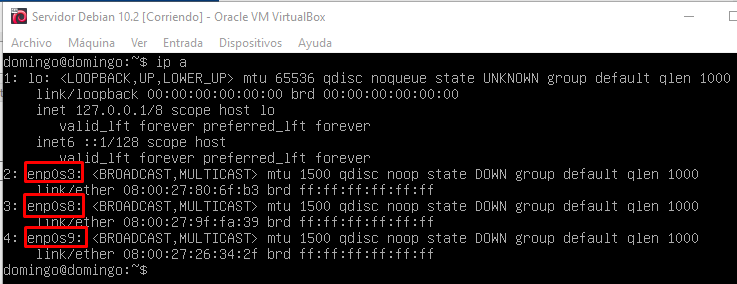
Al ejecutar el comando nos aparecerán todas las tarjetas de red añadidas anteriormente, lo importante es identificarlas y saber a que interfaz corresponde cada una. Por deducción la «enp0s3» sera la primera configurada como «puerta de enlace». La «enp0s8 y enp0s9» se configuraran como las redes internas para los clientes.
Realizaremos el siguiente comando para empezar a editar el fichero de configuración de las tarjetas de red, pero antes de hacer esto deberemos ser «root» para poder editar en el fichero:
su - (Entrar al usuario root)
nano /etc/network/interfaces
Añadiremos los siguientes parámetros para configurar la primera tarjeta enp0s3, como «Adaptador puente».
#Tarjeta de Red Puente enp0s3
auto enp0s3
allow-hotplug enp0s3
iface enp0s3 inet dhcp
Ahora configuraremos las tarjetas de red internas «enp0s8»:
#Tarjeta de Red Interna enp0s8
allow-hotplug enp0s8
auto enps0s8
iface enp0s8 inet static
address 192.168.10.1
netmask 255.255.255.0
Ademas justo debajo añadiremos las tablas de enrutamiento para que el servidor nos haga NAT a la dirección IP especificada, para que la red 192.168.10.1 pueda navegar por internet:
up iptables -t nat -A POSTROUTING -o enp0s8 -s 192.168.10.0/24 -j MASQUERADE
down iptables -t nat -D POSTROUTING -o enp0s8 -s 192.168.10.0/24 -j MASQUERADE
Ahora configuraremos las tarjeta de red interna «enp0s9» añadiremos las siguientes lineas de comandos:
#Tarjeta de Red Interna enp0s9
allow-hotplug enp0s9
auto enps0s9
iface enp0s9 inet static
address 10.0.0.1
netmask 255.255.255.0
Y justo debajo añadiremos las tablas de enrutamiento que son exactamente iguales, exceptuando que tendríamos que cambiar el nombre de la tarjeta, para que nos realice NAT en la segunda interfaz «enp0s9».
up iptables -t nat -A POSTROUTING -o enp0s9 -s 192.168.10.0/24 -j MASQUERADE
down iptables -t nat -D POSTROUTING -o enp0s9 -s 192.168.10.0/24 -j MASQUERADE
Para finalizar pulsaremos Crtl+O para guardar los cambios en el fichero y antes de salir nos debería quedar una cosa parecida a esto «Al final de la captura falta el down iptables por falta de espacio«:
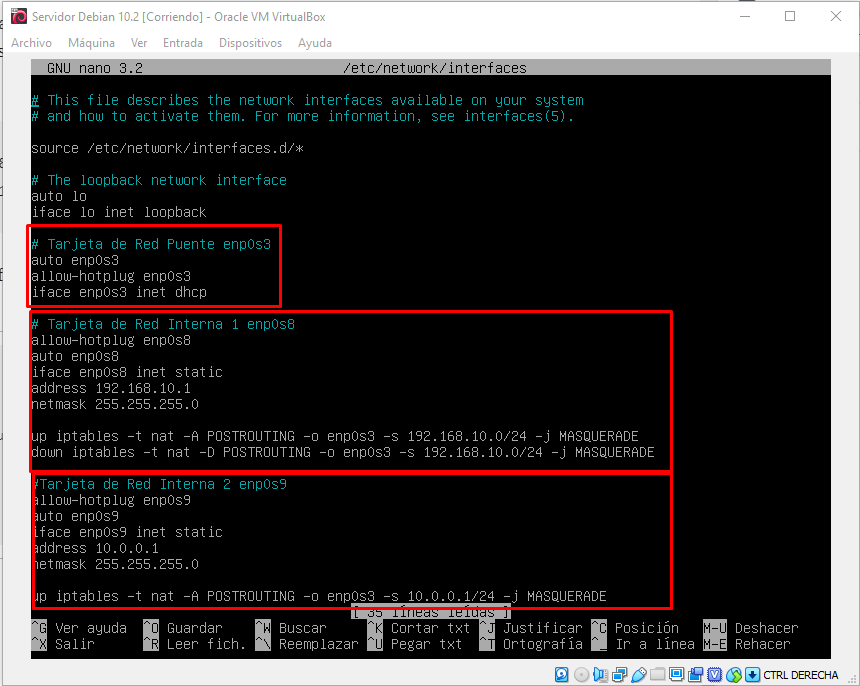
Cerramos el fichero guardamos y reiniciamos el servicio «init.d»:
/etc/init.d/networking restart

Ejecutamos el siguiente comando, para verificar que todo esta configurado correctamente y como especificamos:
ip a
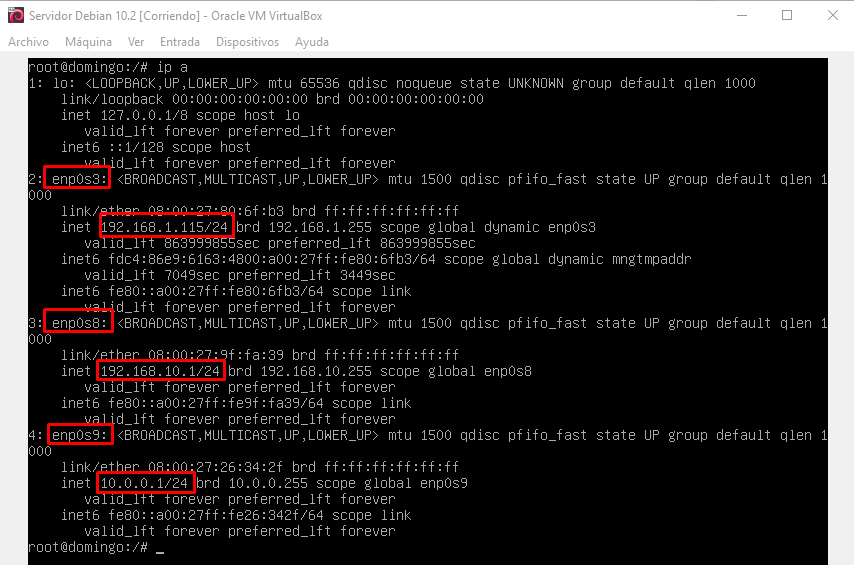
Para terminar muy importante no salirse del usuario «root» porque seguiremos trabajando con ficheros importantes.
Configuración en el Servidor DHCP
La explicación de la configuración e instalación del servidor DHCP se explicara en el siguiente post, ahora solo añadiremos las lineas para configurar las redes y dar servicio a las maquinas.
Para empezar entraremos añadiendo las interfaces de red al servidor DHCP para que escuche las peticiones por las dos tarjetas y pueda dar respuesta inmediata:
nano /etc/default/isc-dhcp-server
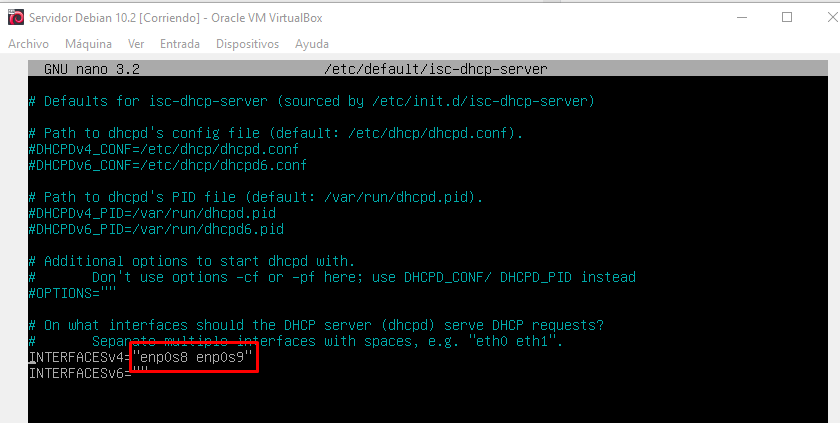
Añadiremos las dos interfaces de redes internas para que el DHCP las reconozca, guardamos y salimos. Ahora entraremos en el fichero de configuración del ámbito DHCP donde configuraremos los parámetros en los que trabajaran nuestras dos redes:
nano /etc/dhcp/dhcpd.conf
Dentro hay muchas opciones disponibles pero nosotros iremos al granos. Con «Ctrl + Fin» nos situaremos al final del fichero para empezar a editarlo, agregaremos lo siguiente:
#Configuración Red 192.168.10.0
subnet 192.168.10.0 netmask 255.255.255.0 {
range 192.168.10.100 192.168.10.110;
option routers 192.168.10.1;
option broadcast-address 192.168.10.255;
option domain-name-servers 192.168.202.2, 192.168.202.102, 8.8.8.8;
}
Esta seria una configuración por defecto sin dominio, ya que no tenemos configurado ninguno todavía. En el siguiente post se explicara mas a detalle lo que es cada opción. Ahora añadimos la segunda red:
#Configuración Red 10.0.0.1
subnet 10.0.0.0 netmask 255.255.255.0 {
range 10.0.0.100 10.10.0.110;
option routers 10.0.0.1;
option broadcast-address 10.0.0.255;
option domain-name-servers 192.168.202.2, 192.168.202.102, 8.8.8.8;
}
Nos debería quedar una cosa parecida a esto:
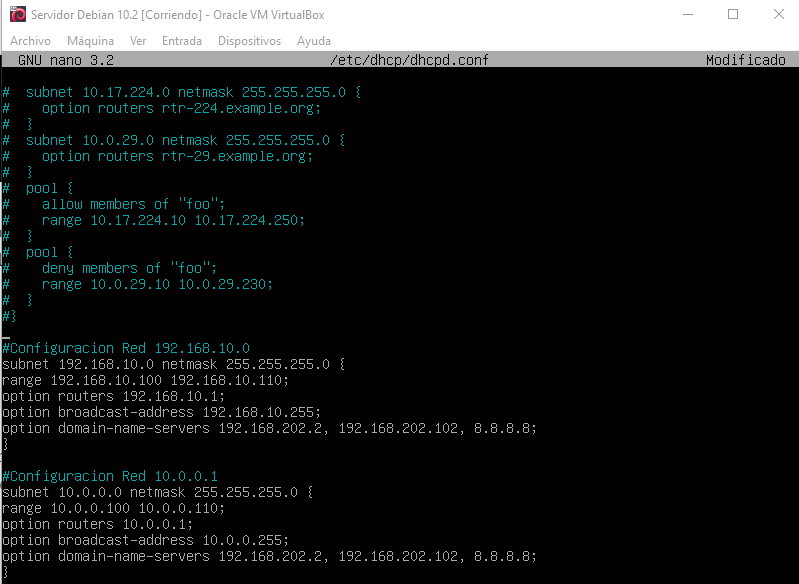
Para acabar pulsamos «Ctrl + O» guardamos el fichero y cerramos.
Escribiremos el siguiente comando para verificar que no nos equivocamos al editar el fichero:
/etc/init.d/isc-dhcp-server restart

Estaría todo listo para iniciar los clientes y comprobar que todo funciona.
Prueba de Funcionamiento en Clientes
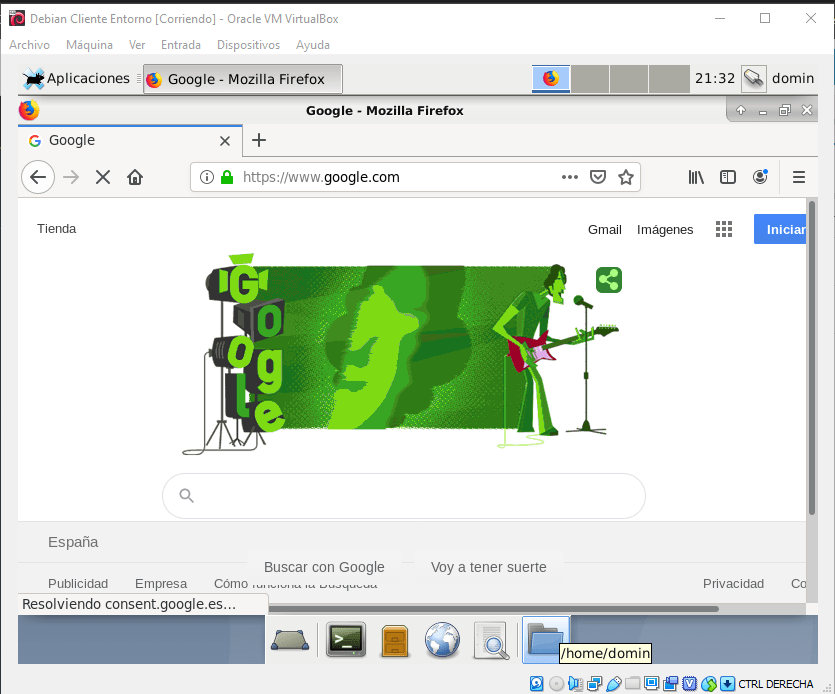
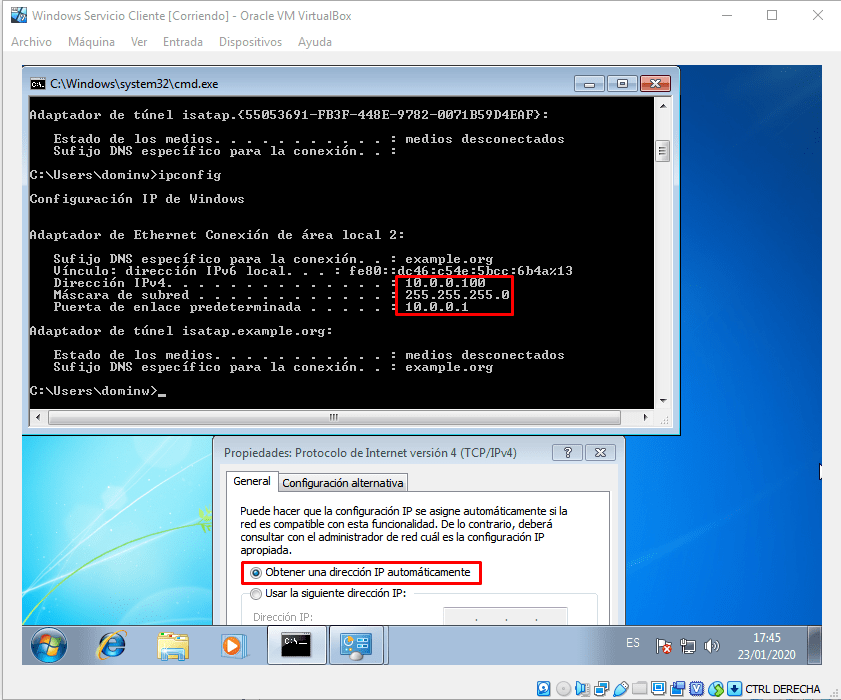
Iniciamos los clientes y nos aseguramos que las interfaces de red están configuradas en modo automático y que podemos navegar por internet sin problemas.
Debían 10.2
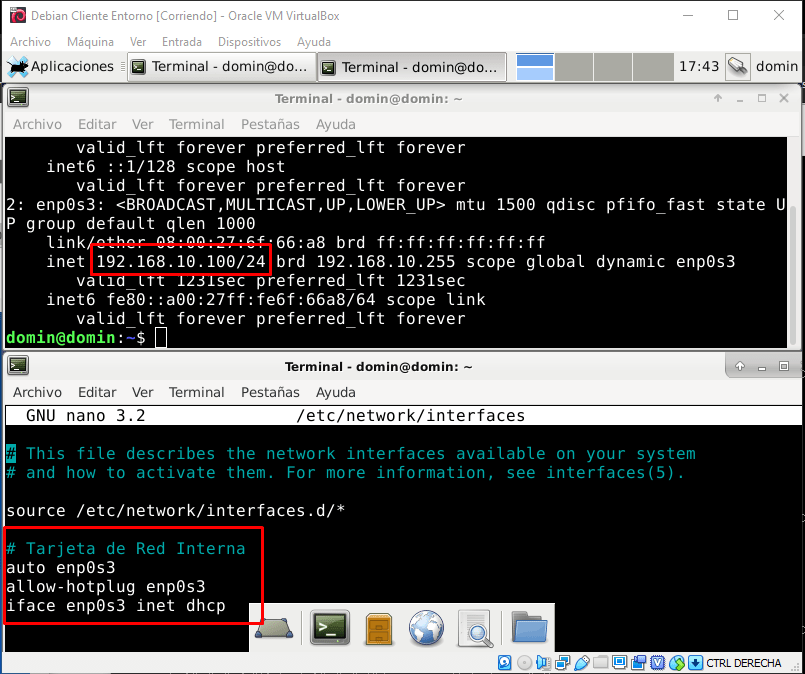
Vamos a verificar que podemos navegar por internet desde el navegador predeterminado de debían:
Windows 7
Con siguiente comando podemos ver la configuración IP que tiene el equipo en windows:
ipconfig
Vamos a comprobar que podemos acceder a internet desde un navegador:
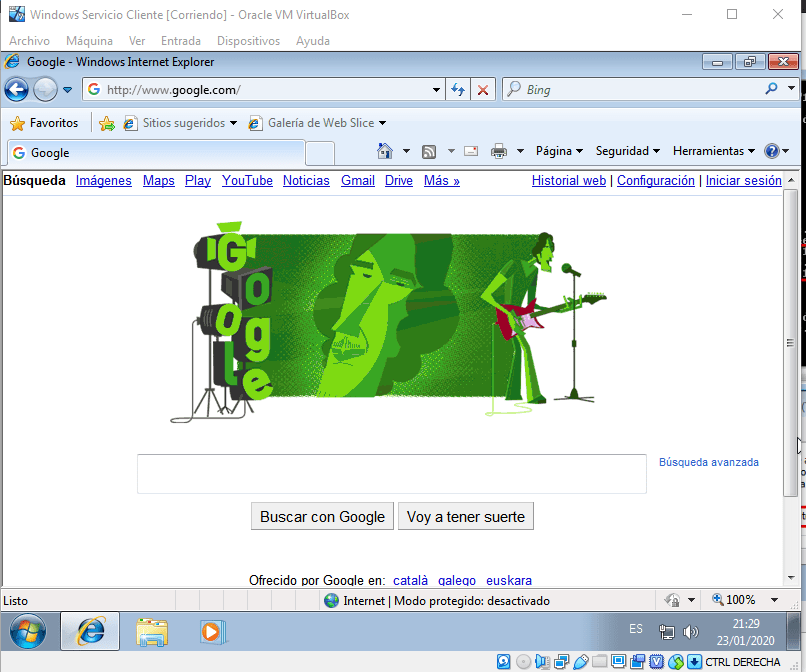
Como podemos ver nuestros clientes consiguen automáticamente una interfaz de red y acceder a internet, gracias a nuestro servidor. Si entramos al fichero de las concesiones podremos ver que efectivamente nos dio las direcciones correctas:
nano /var/lib/dhcp/dhcpd.leases
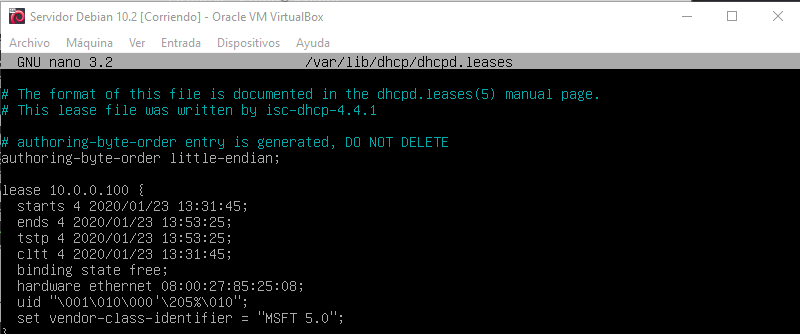
Esta seria la concesión del cliente windows con la ip 10.0.0.100.
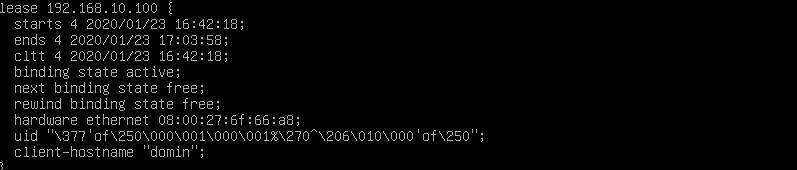
Esta seria la concesión del cliente debían con la ip 192.168.10.100. Normalmente se puede verificar mirando las mac y verificando que coinciden.
Gracias por leer el post aunque me he explayado un poco tenia que explicar todo lo que aprendí en clase para no olvidarlo.
Muchas gracias por ver este post, si tienes alguna duda deja tu comentario abajo. 😃
 ONE CUP OF LINUX