

Introducción
Hoy vamos aprender como configurar el Acceso Autentificado en nuestra página web utilizando un servidor Debian (10.2). Configuraremos los archivos necesarios para permitir acceso a los usuarios que nosotros mismos creamos y denegar el acceso a los no añadidos. En nuestro caso los clientes serán; Un Debian 10.2 (Con entorno gráfico) y un Windows 7 (Home Premium).
Caso Práctico
Como se veía venir el centro tiene serios problemas de privacidad en la página web. Se nos ha propuesto la tarea de tener seguridad autorizada en la página «Equipo directivos» para que solo puedan entrar los usuarios especificados, tendremos que añadir al Director, Jefe de Estudios y Secretarios. En la segunda página web del centro Profesores tengan acceso todos los usuarios del centro. Trabajaremos sobre el entorno y las configuraciones establecidas en las prácticas anteriores.
Trabajaré sobre un entorno VirtualBox preparado y configurado para esta tarea , pero se puede hacer con máquinas reales conectadas y cableadas entre sí.
Configuración de las paginas web
Trabajaremos en la configuración que creamos en el anterior blog de la instalacion y configuración apache desde 0. https://onecupoflinux.data.blog/2020/02/01/instalacion-y-configuracion-servidor-web/
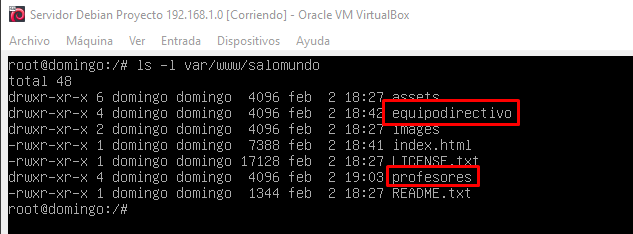
La páginas web principal donde se aloja «salomundo.com» deberá estar configuradas con 2 subcarpetas. Una que se llame profesores y otra equipodirectivo. Esas serán las páginas web donde tendremos que dar permisos autorizados.
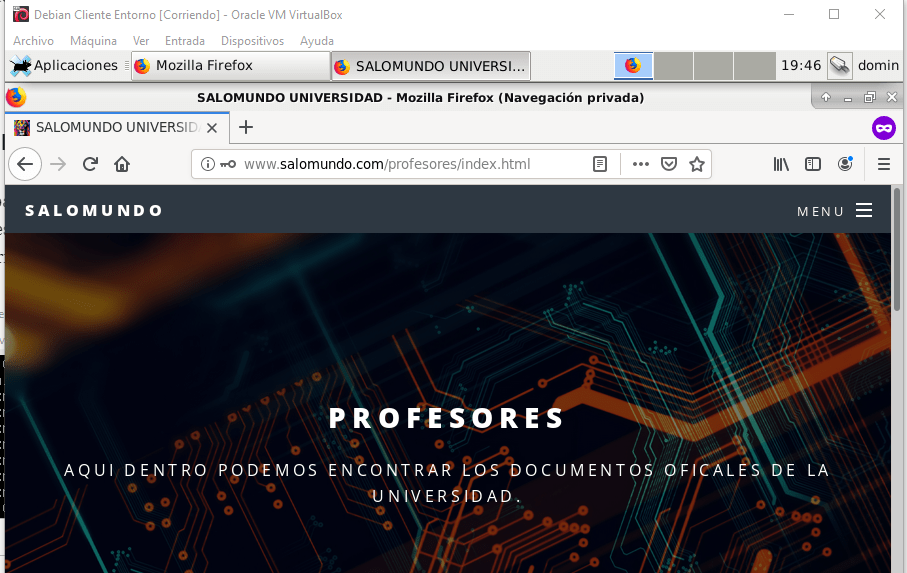
Comprobamos que la página web «profesores» funciona perfectamente:
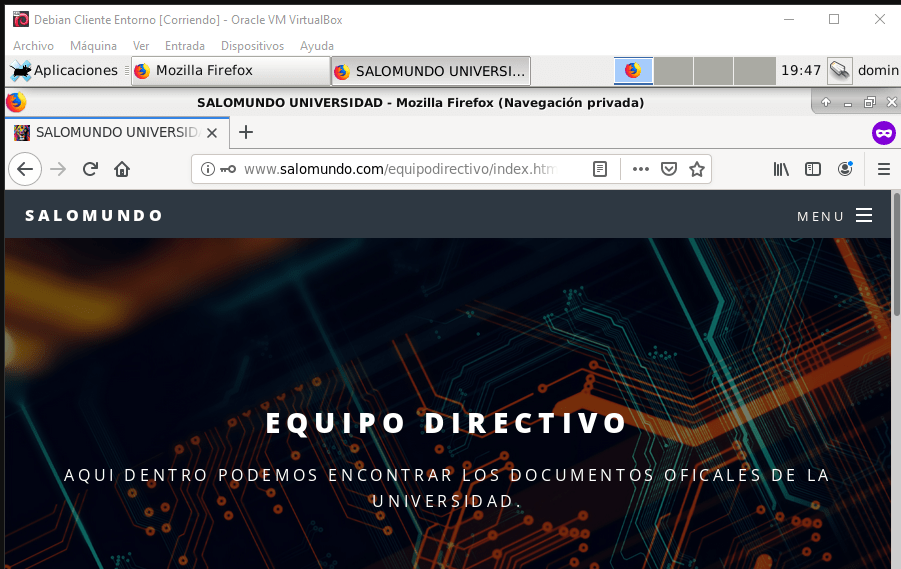
Comprobamos que la página web «equipodirectivo» funciona perfectamente:
Ahora que ya tenemos las direcciones de las páginas correctamente verificadas pasaremos a configurar los archivos del apache2 para la autorización de los usuarios en los directorios especificados.
Configuración de Autentificado en Apache
Empezaremos entrando como root para editar archivos importantes de configuración.
su -
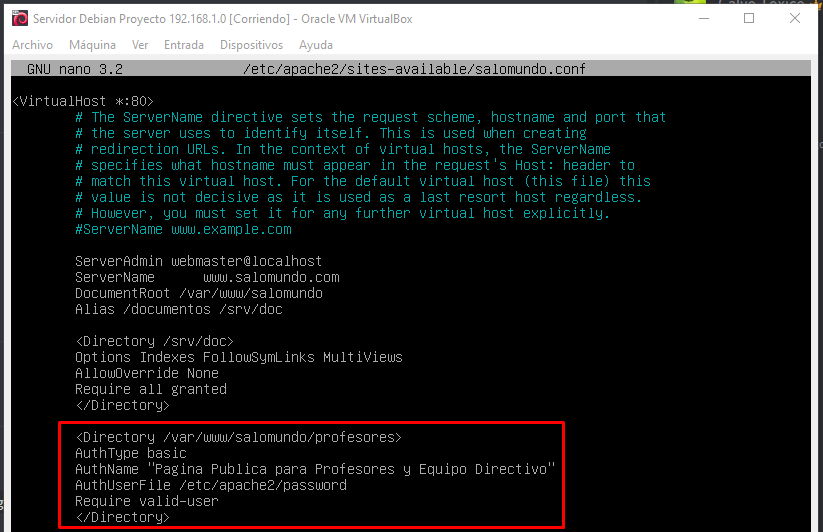
Entramos en la siguiente ubicación y añadiremos las siguientes líneas para autorizar el acceso solo a los usuarios específicos.
nano /etc/apache2/sites-available/salomundo.conf
Añadiremos las siguientes líneas para la carpeta «profesores«.
<Directory /var/www/salomundo/profesores>
AuthType basic
AuthName "Descripción de la página"
AuthUserFile /etc/apache2/password
Require valid-user
</Directory>
Especificaremos cada uno de los parámetros que vamos a utilizar.
| AuthType basic | La autentificación será básica. |
| AuthName | Descripción del mensaje para las credenciales. |
| AuthUserFile /etc/apache2/password | Especifica dónde están los usuarios y contraseñas. |
| Require valid-user | Todos los usuarios que añadimos serán válidos |
Después para la carpeta «equipodirectivo» tendremos que añadir solo los usuarios especiales para eso utilizaremos otro parámetro.
| Require user director secretario jefeestudios | Especificamos solo los usuarios que pueden acceder a esa página web |
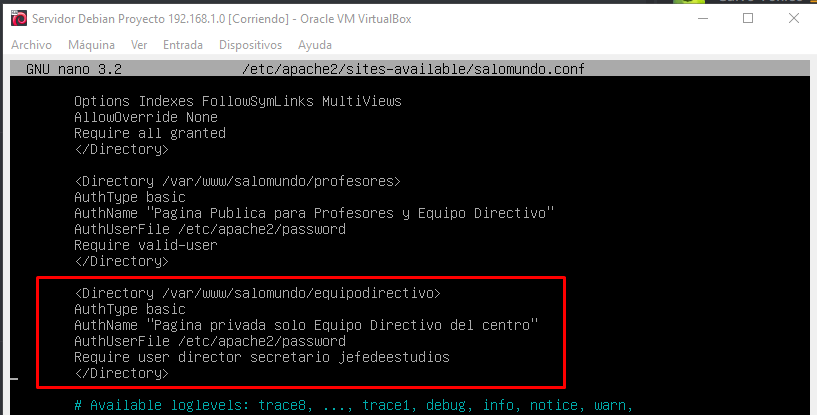
Después de configurar el fichero tendremos que crear el archivo de las contraseñas para la autentificación de los sitios web.
Entramos en la siguiente ruta y creamos el fichero de las contraseñas:
cd /etc/apache2
Con este comando creamos el fichero password y además ya creamos el primer usuario y definimos la contraseña que este utilizara en mi caso su contraseña será usuario.
htpasswd -c password director
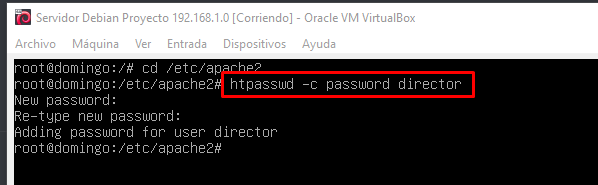
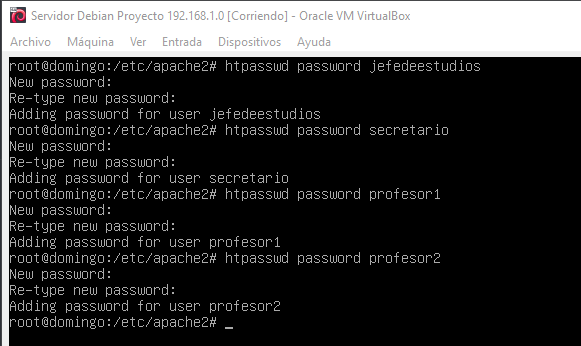
Las siguientes veces que utilices el comando quitaremos la opción -c para que no borre el fichero y lo cree de nuevo.
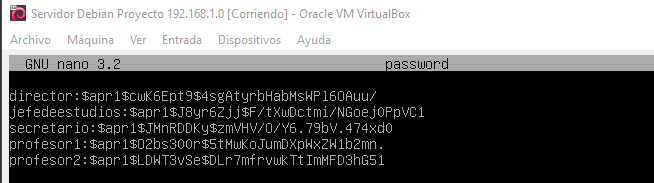
Como podemos ver el fichero se creó correctamente y dentro de él encontramos el usuario «director» con la contraseña encriptada.

Añadiremos los usuarios que faltan:
director, jefe de estudios, secretario, profesor1, profesor 2
Para terminar verificamos en el fichero que todos se crearon correctamente.
Para terminar reiniciamos el servicio apache2.
systemctl restart apache2
Verificaremos desde los clientes debian y windows que podemos acceder perfectamente con los usuarios creados.
Verificación de la Configuración en los Clientes
Cliente Debian
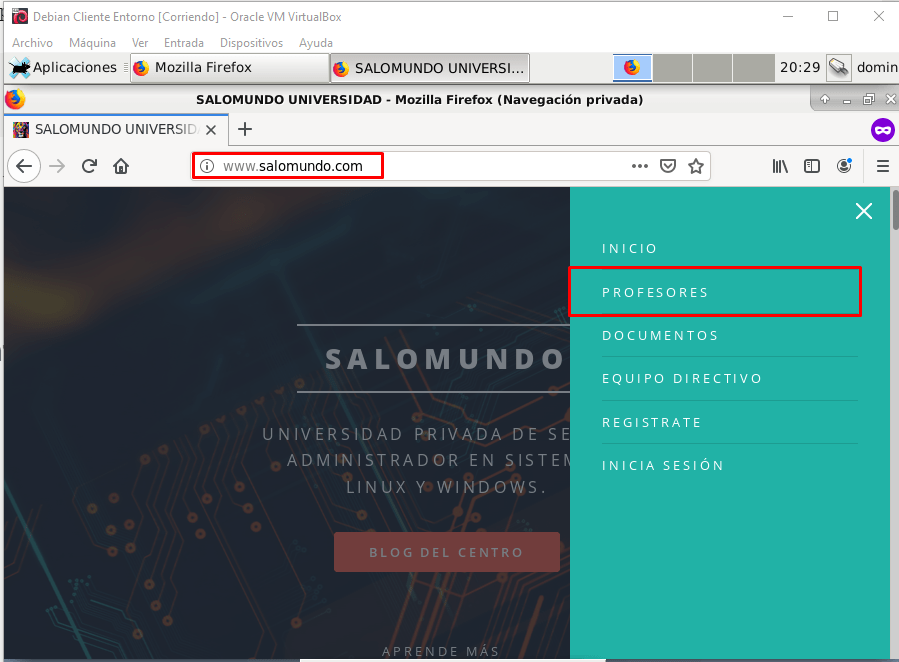
Entramos en la primera página web «Profesores» en está carpeta deberían entrar todos los usuarios creados anteriormente, y también vamos a comprobar que pasa si ponemos un usuario que no está en la lista.
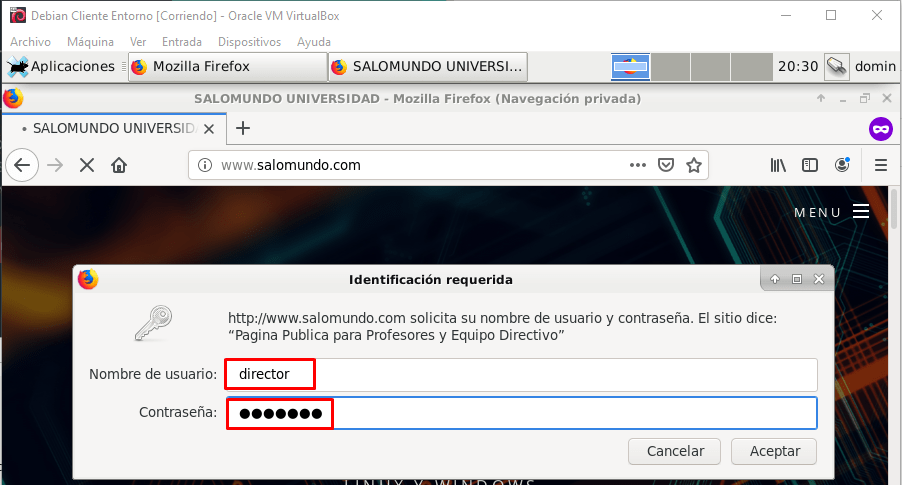
Ponemos el nombre de usuario y contraseñas establecidas anteriormente. Usuario: director Contraseña: Usuario, y le damos a aceptar.
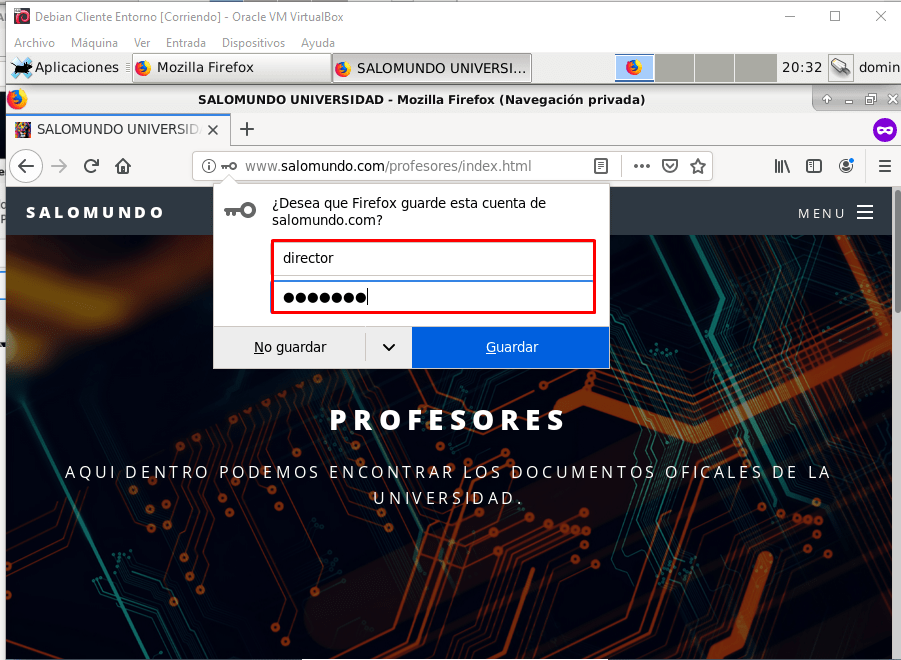
Nos pide guardar los detalles de la cuenta eso significa que introducimos bien los datos, además estamos dentro de la página web.
Ahora veremos que pasa si nos equivocamos en los parámetros al intentar entrar en la web. Utilizaremos un usuario inventado y una contraseña también inventada.
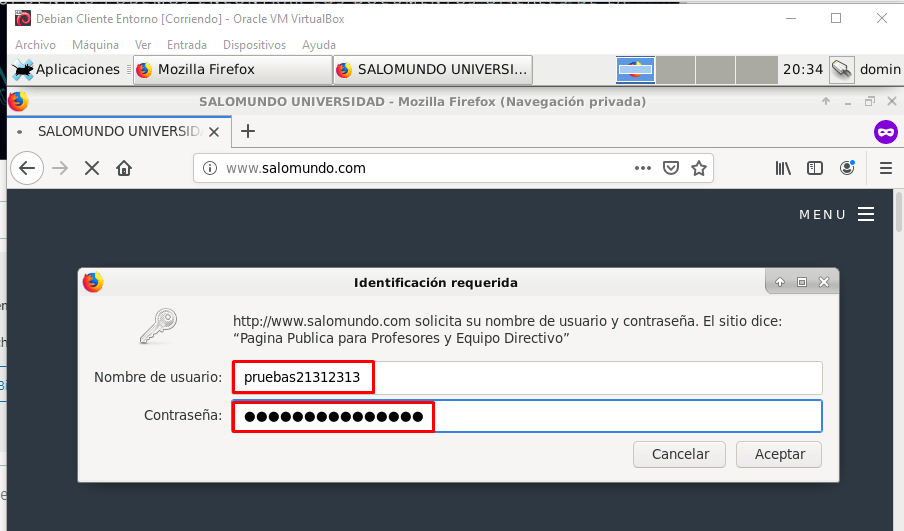
Si le damos a aceptar la pantalla de identificarse volverá a aparecer y nos pedirá otra vez las credenciales, si le damos a cancelar sale esto:
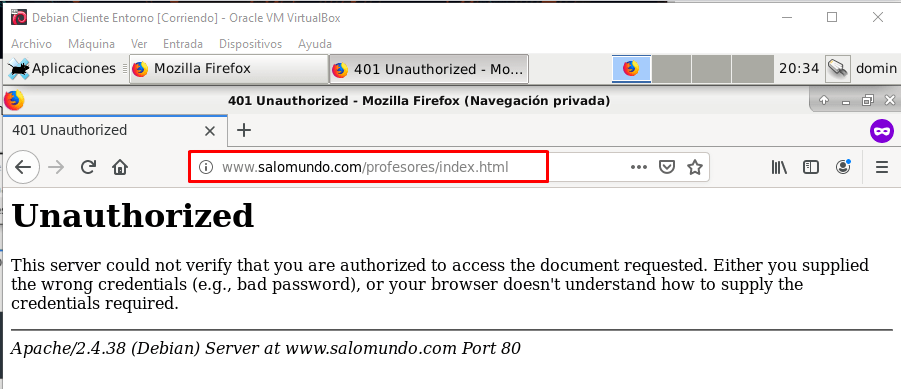
Como podemos ver con las pruebas realizadas nos queda claro que la página web «Profesores» tiene bien configurado los permisos.
Ahora verificaremos que la página web «Equipo Directivo» tiene bien configurado los permisos.
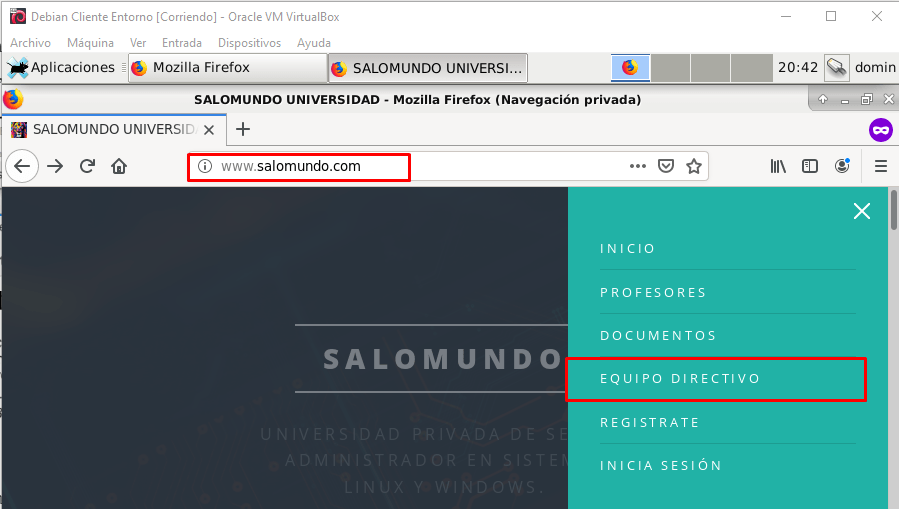
Ponemos el nombre de usuario y contraseñas establecidas anteriormente. Usuario: secretario Contraseña: Usuario, y le damos a aceptar.
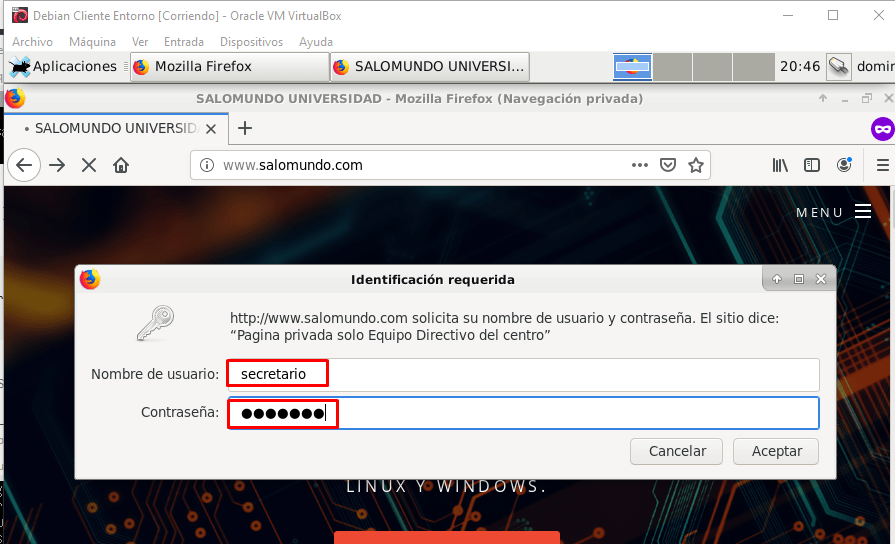
Nos pide guardar los detalles de la cuenta eso significa que introducimos bien los datos, además estamos dentro de la página web.
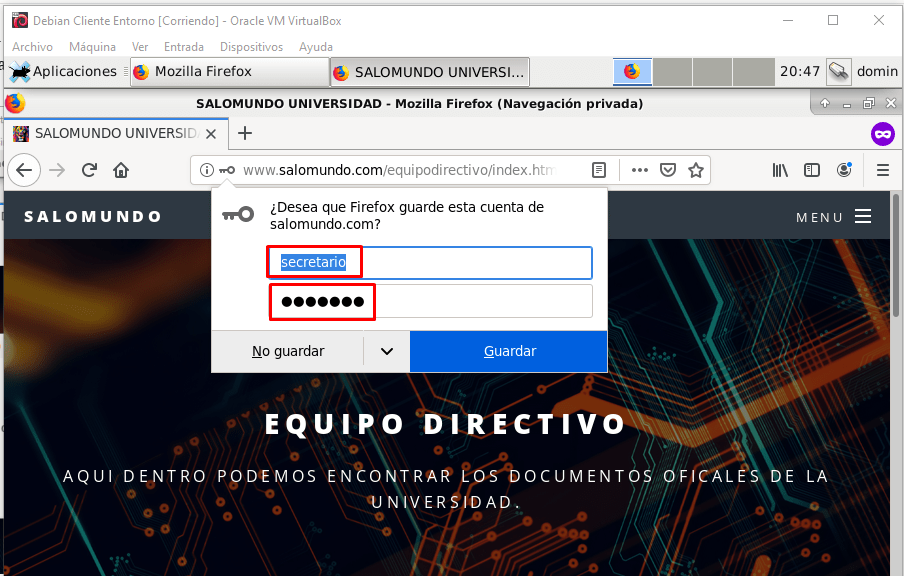
Ahora veremos que pasa si entramos con profesor1. Para ver si solo pueden entrar los 3 usuarios especificados.
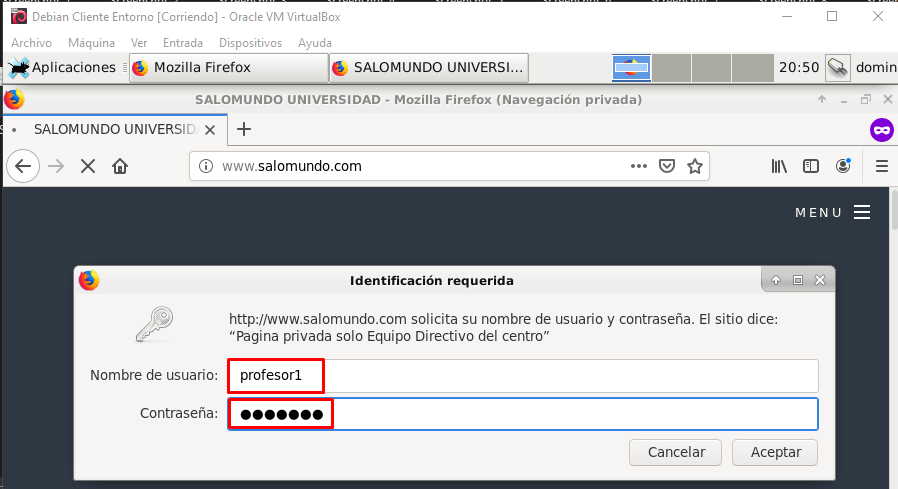
Si le damos a aceptar la pantalla de identificarse volverá a aparecer y nos pedirá otra vez las credenciales, si le damos a cancelar sale esto:
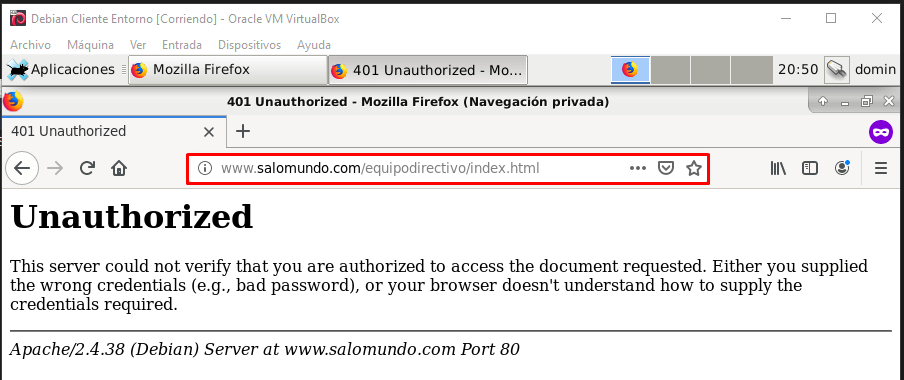
Como podemos ver con las pruebas realizadas nos queda claro que la página web «equipodirectivo» tiene bien configurado los permisos. Ahora lo verificaremos desde el cliente windows.
Cliente Windows
Entramos en la primera página web «Profesores» en esta carpeta deberían entrar todos los usuarios creados anteriormente, y también vamos a comprobar que pasa si ponemos un usuario que no esta en la lista.
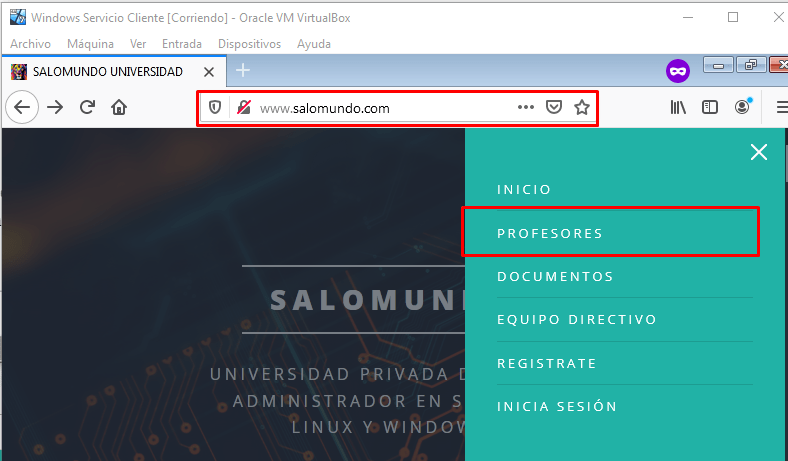
Ponemos el nombre de usuario y contraseñas establecidas anteriormente. Usuario: jefedeestudios Contraseña: Usuario, y le damos a aceptar.
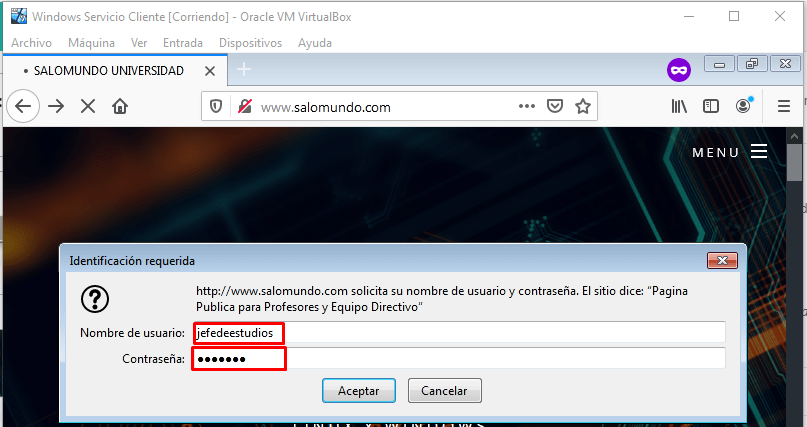
Nos pide guardar los detalles de la cuenta eso significa que introducimos bien los datos, además estamos dentro de la página web.
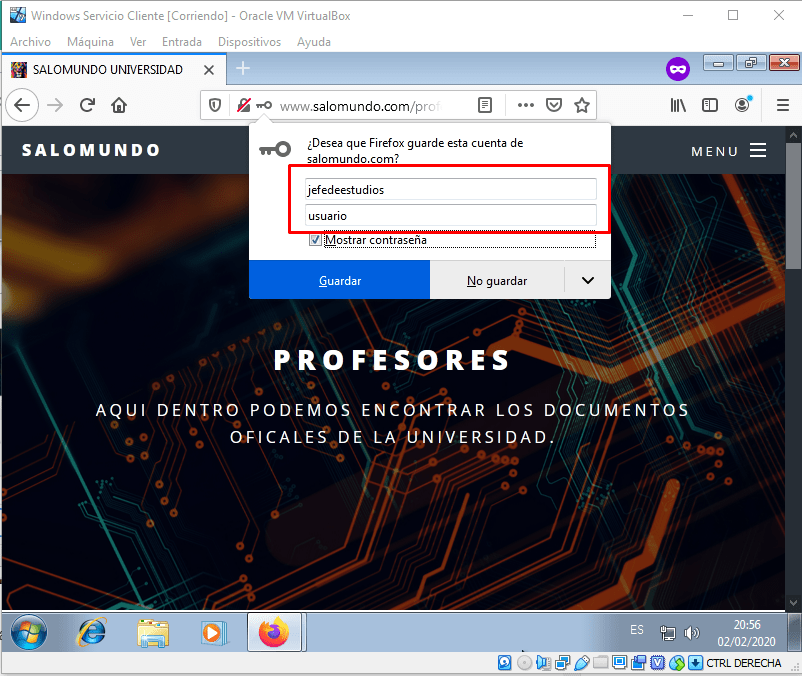
Ahora veremos que pasa si nos equivocamos en los parámetros al intentar entrar en la web. Utilizaremos un usuario inventado y una contraseña también inventada.
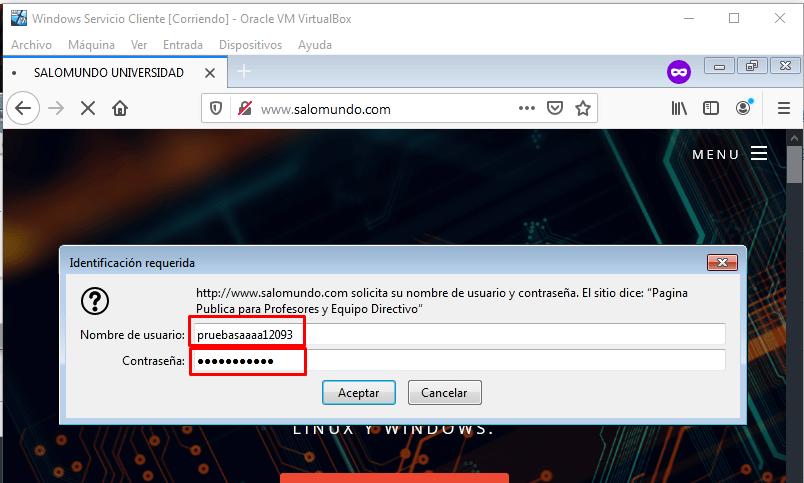
Si le damos a aceptar la pantalla de identificarse volverá a aparecer y nos pedirá otra vez las credenciales, si le damos a cancelar sale esto:
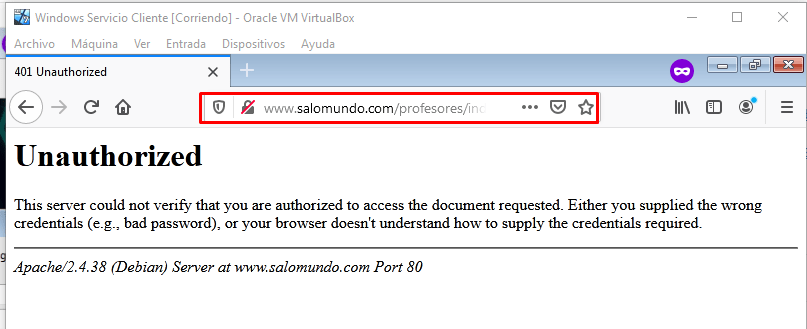
Como podemos ver con las pruebas realizadas nos queda claro que la página web «Profesores» tiene bien configurado los permisos.
Ahora verificaremos que la página web «Equipo Directivo» tiene bien configurado los permisos.
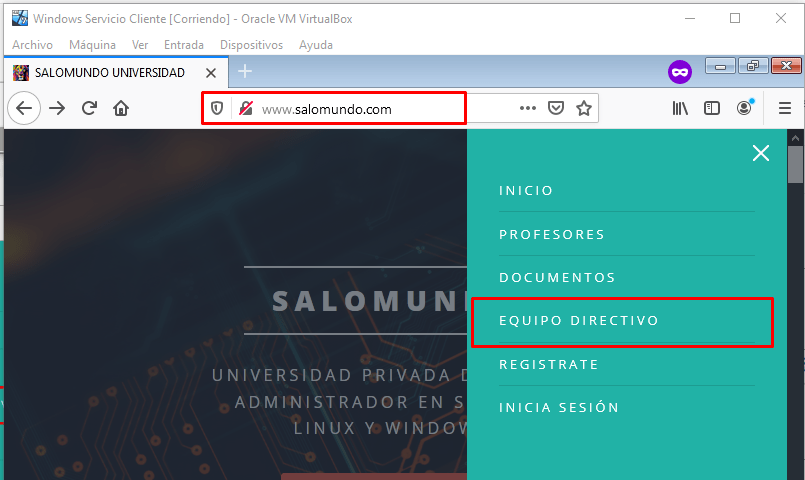
Ponemos el nombre de usuario y contraseñas establecidas anteriormente. Usuario: jefedeestudios Contraseña: Usuario, y le damos a aceptar.
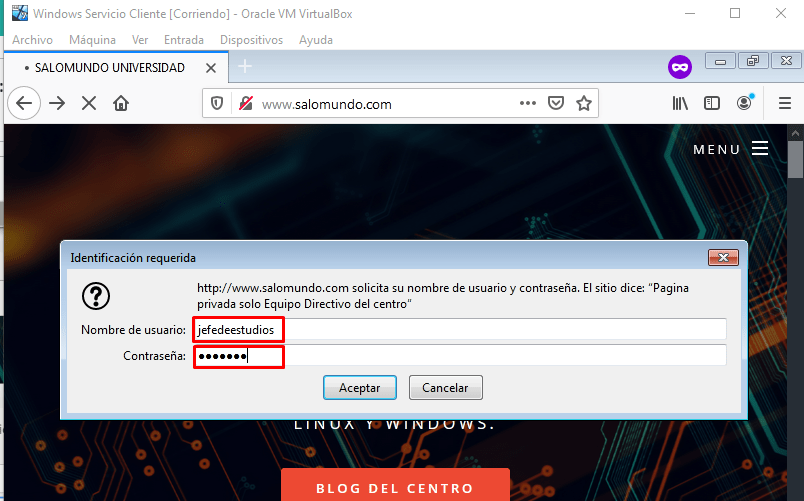
Nos pide guardar los detalles de la cuenta eso significa que introducimos bien los datos, además estamos dentro de la página web.
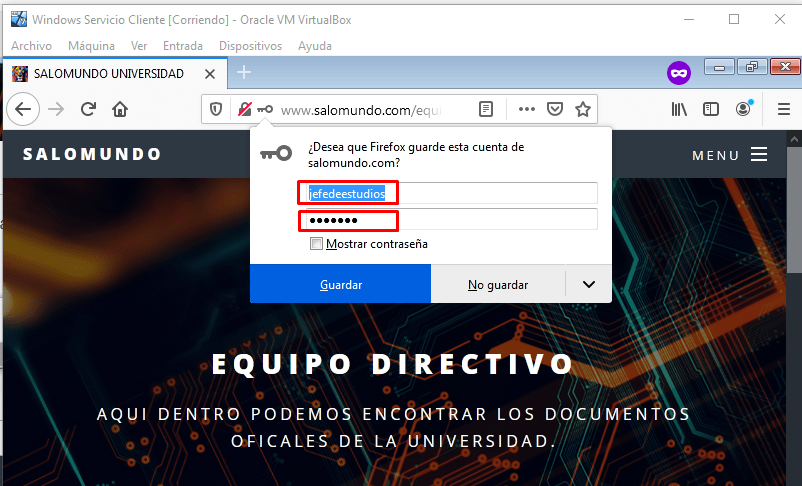
Ahora veremos que pasa si entramos con profesor2. Para ver si solo pueden entrar los 3 usuarios especificados.
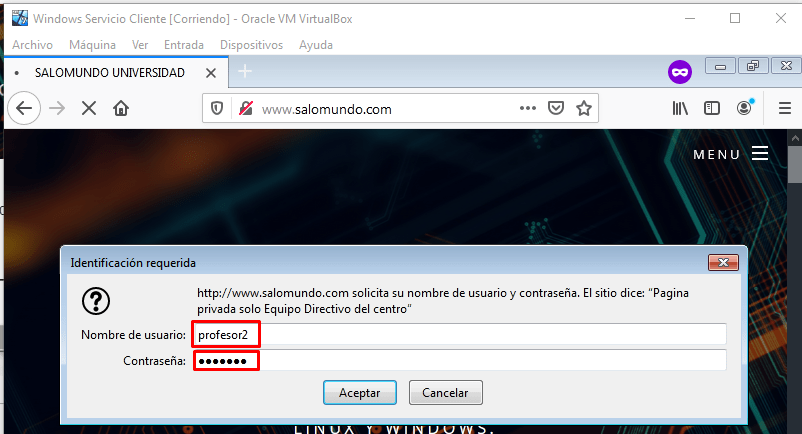
Si le damos a aceptar la pantalla de identificarse volverá a aparecer y nos pedirá otra vez las credenciales, si le damos a cancelar sale esto:
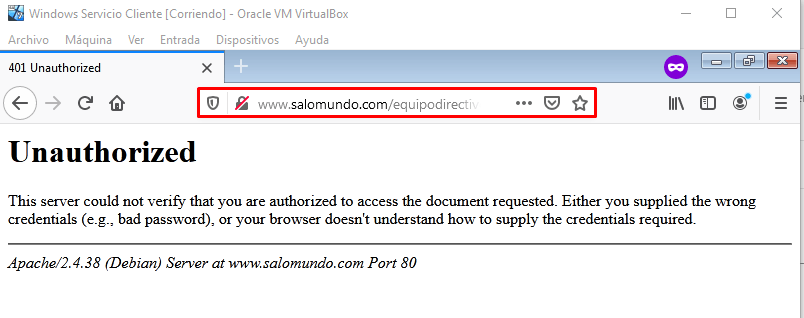
Como podemos ver con las pruebas realizadas nos queda claro que la página web «equipodirectivo» tiene bien configurado los permisos.
Este sería el final del post. Si tenéis algún problema con errores de ficheros, verificar las faltas de ortografía y erratas que suele ser el mayor problema a la hora de configurar ficheros en debian.
Muchas gracias por ver este post, si tienes alguna duda deja tu comentario abajo. 🙂
 ONE CUP OF LINUX