

Introducción
En esta entrada vamos a ver cómo instalar y configurar un servidor LAMP, y una Moodle en Debian 10 paso a paso, de modo que puedas montar tu propia plataforma online educativa. En nuestro caso los clientes serán; Un Debian 10.2 (Con entorno gráfico) y un Windows 7 (Home Premium).
¡¡¡IMPORTANTE!!!. He tenido varios problemas con la dirección ip de mi equipo y la salida a internet, por ello he tenido que cambiar la dirección ip de la tarjeta interna, a la dirección 192.168.10.1 para no tener conflictos. En el dhcp el ámbito esta cambiado para esa misma dirección IP. Con esto aclarado ya podemos seguir.
Caso Práctico
Nuestro centro educativo nos ha pedido que configuremos una plataforma web donde los maestros y alumnos puedan trabajar en un entorno educativo. En nuestro caso elegiremos montar un servidor LAMP que es un conjunto de servicios; Ejecutado en Linux, y utilizaremos Apache Server, Mysql o MariaDB y PHP.
Después de configurar LAMP, realizaremos la instalación y configuración de la plataforma Moodle para que puedan trabajar sobre ella. Más adelante explicaremos los componentes de LAMP y para que se usa cada uno. Trabajaremos sobre el entorno y las configuraciones establecidas en las prácticas anteriores.
Trabajaré sobre un entorno VirtualBox preparado y configurado para esta tarea , pero se puede hacer con máquinas reales conectadas y cableadas entre sí.
Explicación Básica de LAMP
LAMP son las siglas de los componentes que necesitamos:
- Linux: Utilizaremos el entorno de las entradas anteriores, y configuraremos el servidor web, para añadir nuestra Moodle.
- Apache: El servidor apache, es el que utilizamos para la instalación del servidor web, partimos de que lo tenemos configurado y funcionando.
- MySQL o MariaDB: Es un servidor de base de datos (también llamado “gestor de base de datos”), que nos falta e instalaremos ahora, podremos elegir el servidor de base de datos que queramos. Aquí utilizaremos MariaDB ya que se nos especifica en la práctica de clase.
- PHP, (Procesador de Hipertexto): Es el traductor entre el servidor Apache y la Base de Datos. Esto hace que puedas escribir información en la página web y almacenarla en la base de datos y viceversa.
La combinación de estas tecnologías es usada para la instalación de un servidor web y también para poder instalar varios gestores de contenido.
Configuración e Instalación
Antes de instalar nada actualizaremos la lista de paquetes disponibles a sus versiones más recientes:
apt-get update
Con el siguiente comando se Instalará las nuevas versiones actualizadas con el comando anterior:
apt-get upgrade
Instalaremos los paquetes necesarios, para que no nos aparezcan fallos indeseados. Entramos como root antes de instalarlos:
Instalaremos Mariadb
Ejecutamos el siguiente comando:
apt-get install mariadb-client
apt-get install mariadb-server
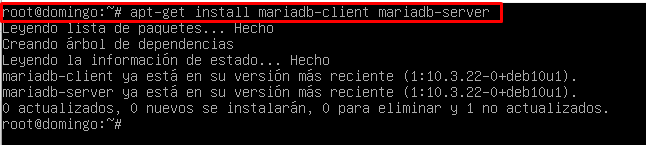
Instalaremos Compiladores PHP y MySQL
Instalaremos todos los paquetes PHP necesarios para el correcto funcionamiento.
php php-mysql
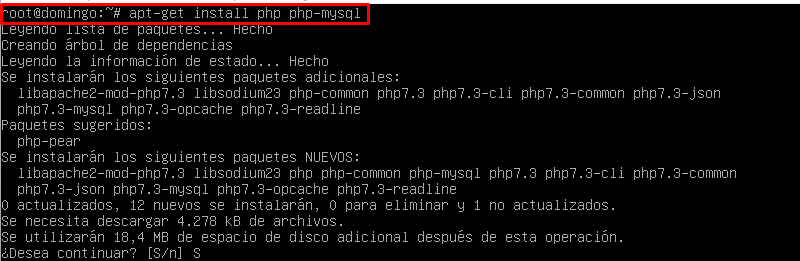
Además instalaremos los módulos necesarios para la instalación de Moodle más adelante.
apt-get install libapache2-mod-php7.3
apt-get install php-curl
apt-get install php-dev
apt-get install php-imap
apt-get install php-soap
apt-get install php-xml
apt-get install php-zip

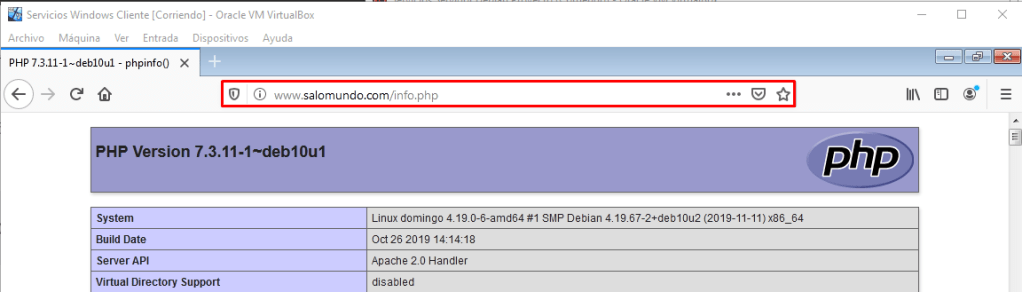
Para verificar que el PHP esta bien configurado e instalado. Vamos a la dirección de nuestra página web del dominio en mi caso esta en la siguiente ruta:
/var/www/salomundo/
Aquí crearemos un documento que se llame info.php y dentro de este fichero añadiremos las siguientes lineas.
<?php phpinfo(); ?>

Guardamos el fichero, y reiniciamos el servicio apache2.
systemctl restart apache2
Nos dirigimos a la barra de búsqueda del navegador en un cliente y al final de la dirección de nuestra página escribimos lo siguiente:
También comprobaremos el estado de la base de datos MariaDB. Con el siguiente comando:
systemctl status mariadb
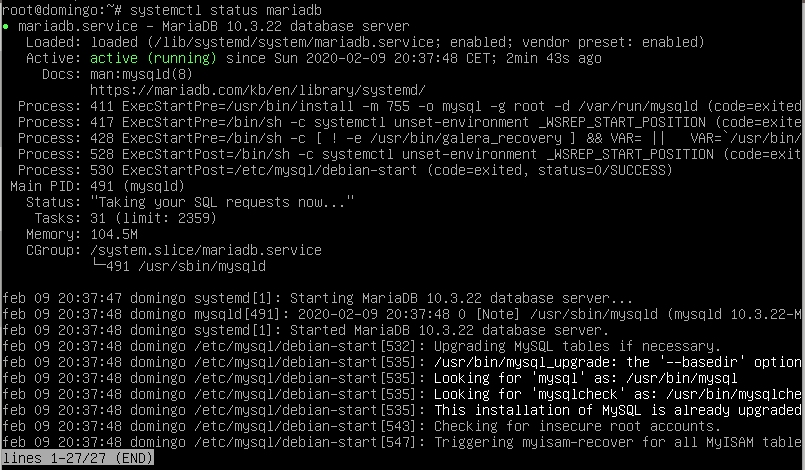
Después de verificar que todos los servicios están funcionando correctamente procederemos a instalar y configurar la Moodle.
Instalación de Moodle
Para ello nos tendremos que descargar el paquete más reciente, y lo extramos para poder instalarlo más adelante.
wget https://download.moodle.org/download.php/direct/stable38/moodle-latest-38.tgz
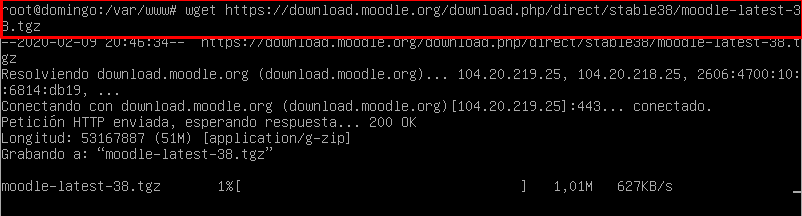
Se nos empezara a descargar, luego tendremos que descomprimirlo en nuestra carpeta de la página web del centro, con el siguiente comando:
tar xf moodle-latest-38.tgz -C /var/www/salomundo/
Nos dejara la carpeta descomprima Moodle dentro del directorio salomundo.
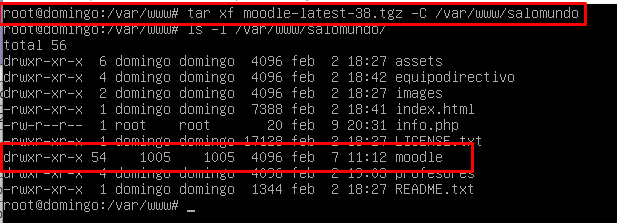
Para poder entrar en la página moodle, necesitaremos crear el sitio web realizaremos los siguientes comandos:
cp /etc/apache/sites-avaible/000-default.conf /etc/apache2/sites-available/moodle.conf

Con esto crearemos otro documento para poder editar la configuración de la página web. Para editarlo accedemos con la siguiente dirección:
nano /etc/apache2/sites-available/moodle.conf
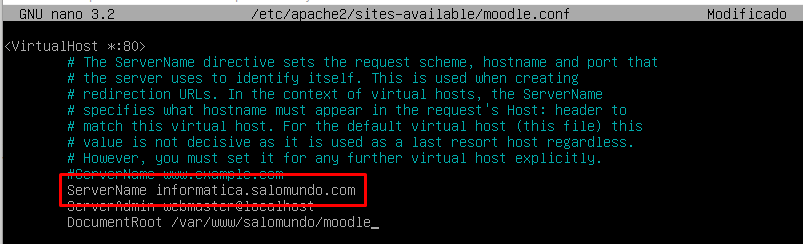
Añadimos el nombre en «ServerName«para luego poder entrar desde el navegador y acceder a la moodle, ademas en «DocumentRoot» especificamos la ruta en la que está la carpeta moodle.
Con el siguiente comando dentro del directorio «/etc/apache2/sites-enabled/» habilitaremos el virtualhost creado anteriormente.
a2ensite moodle.conf
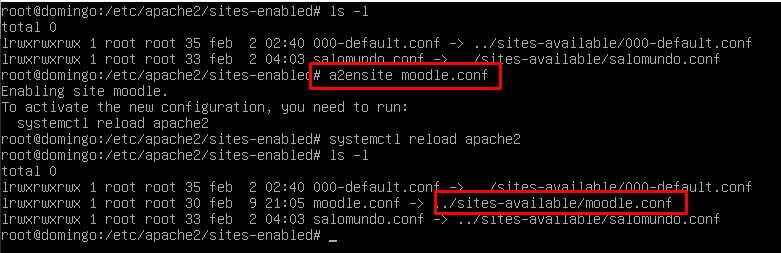
Después realizaremos el siguiente comando para reiniciar el servicio y que los cambios se hagan efecto.
systemctl reload apache2
Preparando los directorios para la base de datos
Tendremos que crear una carpeta nueva, en un directorio especificado por nuestro jefe para almacenar la información de la base datos. Pero todavía falta darle permisos al servidor web para que pueda escribir en esa ruta.
Una solución fácil y rápida es asignar la carpeta el usuario y grupo que usa el servidor web:
mkdir /srv/moodledata
chown www-data:www-data /srv/moodledata/

Ahora repetiremos lo mismo pero con el directorio donde se almacena la moodle.
chown -R www-data:www-data /var/www/salomundo/moodle/

Después de modificar los permisos crearemos la base de datos en MariaDB.
Configuración de la Base de Datos
Procederemos a crear la base de datos desde la propia herramientas MariaDB, es muy importante poner después de cada comando «;» para agregar la base de datos correctamente.
mysql -r root -p
Creamos una nueva base de datos para Moodle:
CREATE DATABASE moodle;
Y creamos el usuario que se utilizará para administrar esta base desde Moodle.
CREATE USER 'domin' IDENTIFIED BY 'root;
Ahora concedemos permisos al usuario sobre la base de datos:
GRANT ALL PRIVILEGES ON moodle.* 'domin';
Ahora guardaremos los cambios en la bases de datos:
FLUSH PRIVILEGES;
Verificamos que la base de datos está creada.
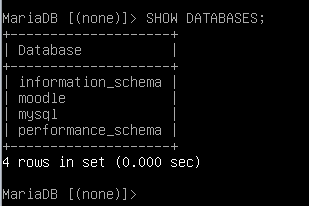
Con la base de datos instalada y los directorios preparados podríamos enlazar la base datos y comenzar la instalación de Moodle.
Instalación de la Moodle
Antes de nada tendremos que agregar a los hosts de los clientes la resolución del nombre informatica.salomundo.com para poder entrar al instalador web de la Moodle.
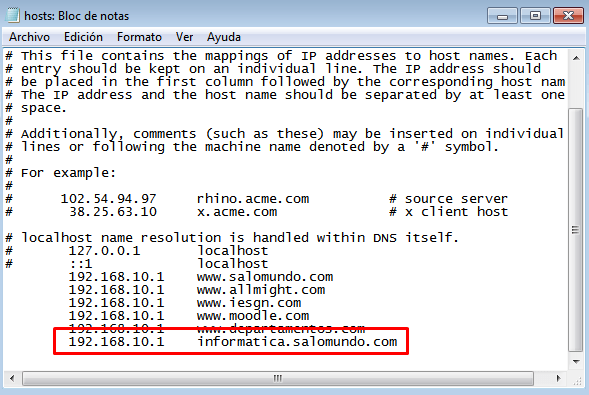
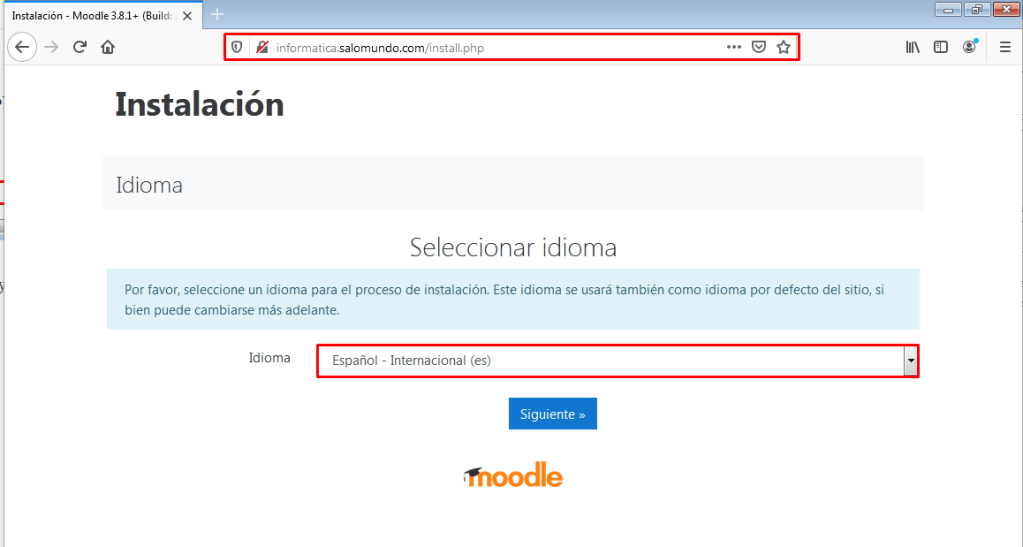
Guardamos el fichero y entramos al navegador y ponemos la siguiente dirección:
informatica.salomundo.com/install.php
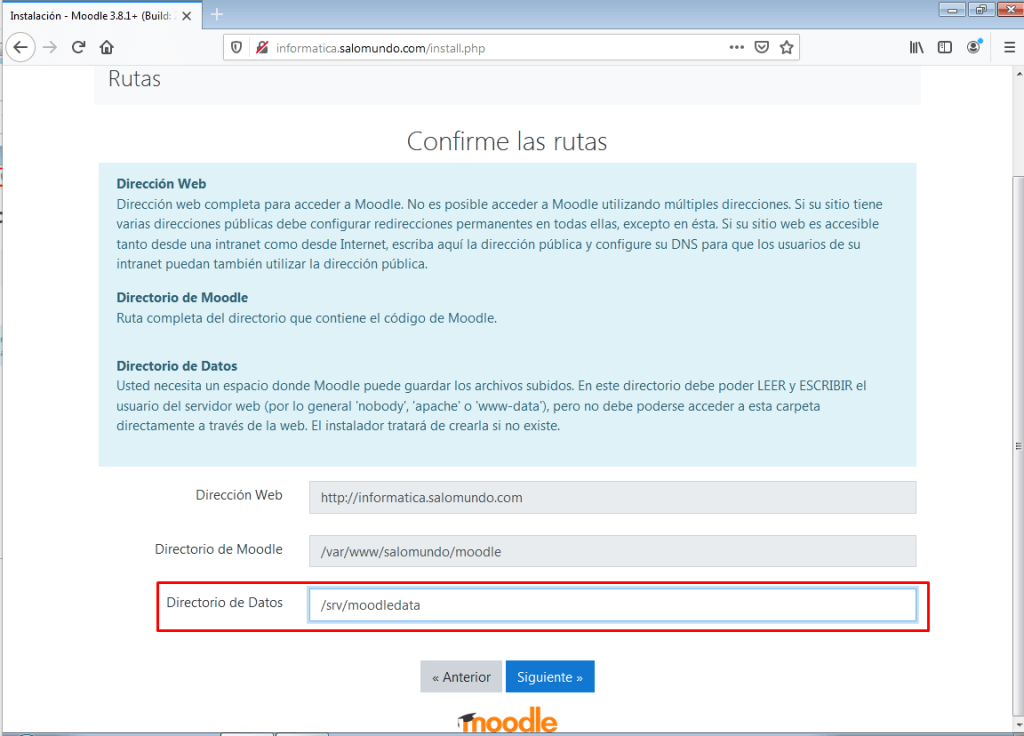
En la siguiente ruta tendremos que especificar, la nueva carpeta que creamos para guardar los datos de la base de datos.
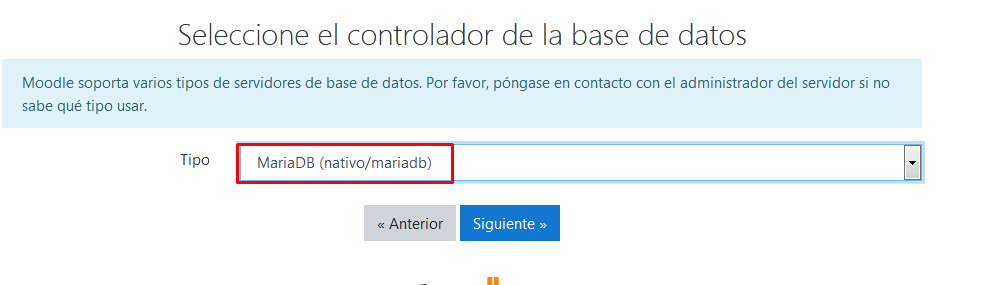
Seleccionamos el tipo de base de datos para utilizar en nuestro caso MariaDB.
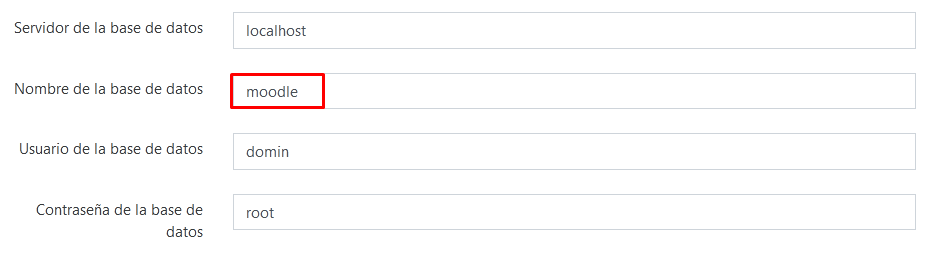
En el nombre de la base de datos ponemos el nombre de la creada anteriormente. Con el usuario y contraseña de la base de datos configurada anteriormente.
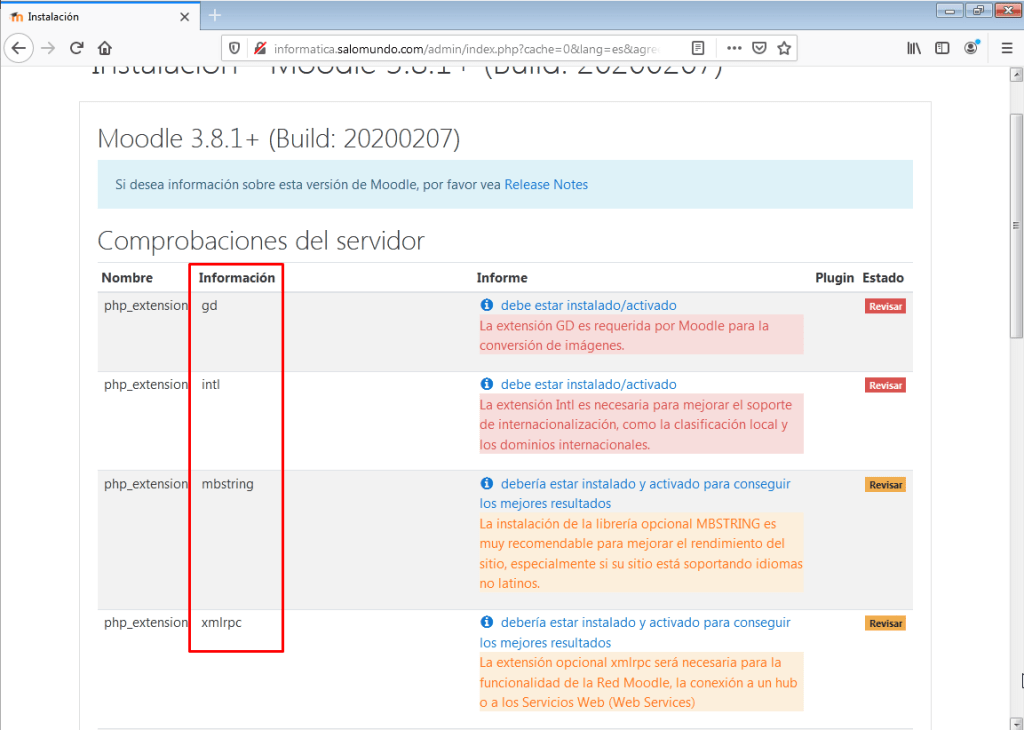
Continuamos la instalación, cuando tengamos que instalar la moodle nos saldrán los paquetes que son necesarios instalar para el correcto funcionamiento de la plataforma.
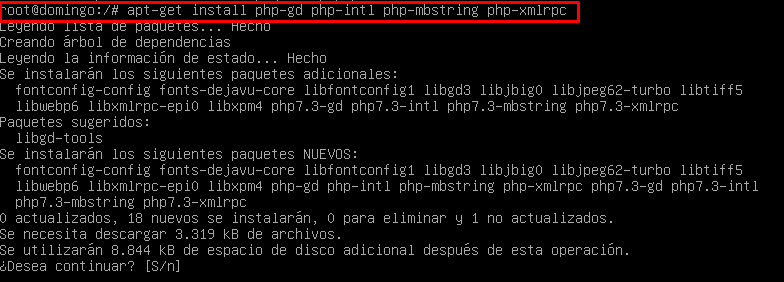
Nos vamos al servidor, instalamos los paquetes y luego reiniciamos el servicio para poder continuar con la instalación.
Reiniciamos los servicios y seguimos con la instalación.
systemctl restar apache2
systemctl restar mariadb.service
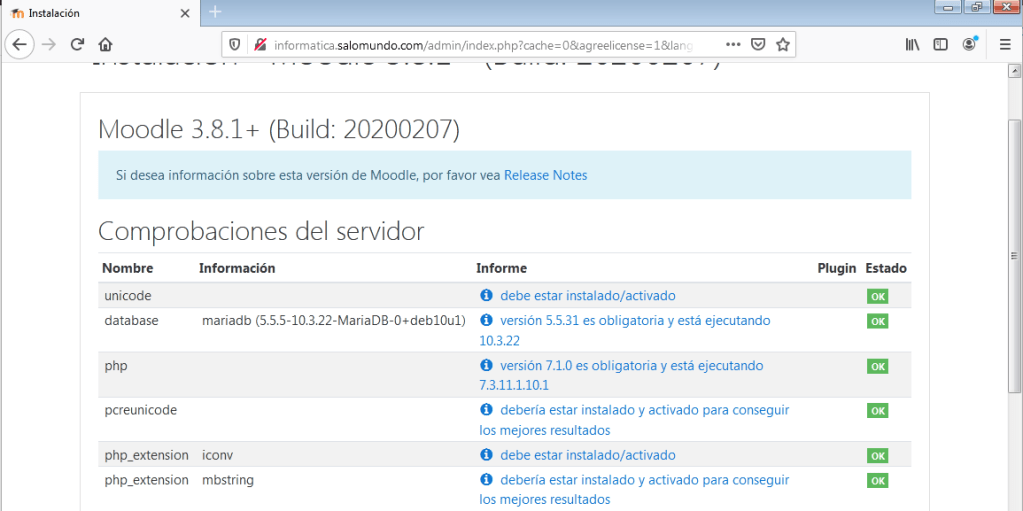
Al recargar nos aparecerá todo en OK, eso significa que ya podemos continuar con la instalación.
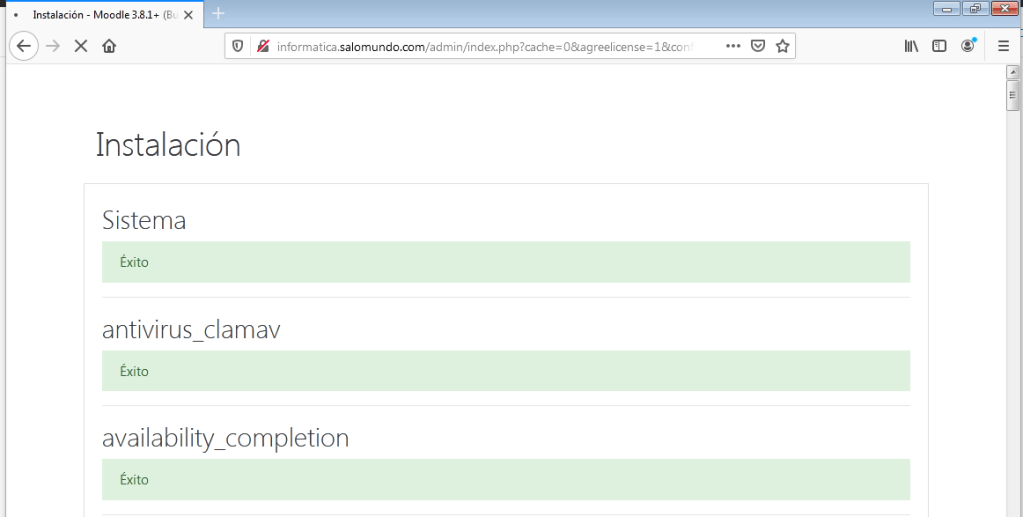
Se empezaran a instalar los servicios correspondientes.
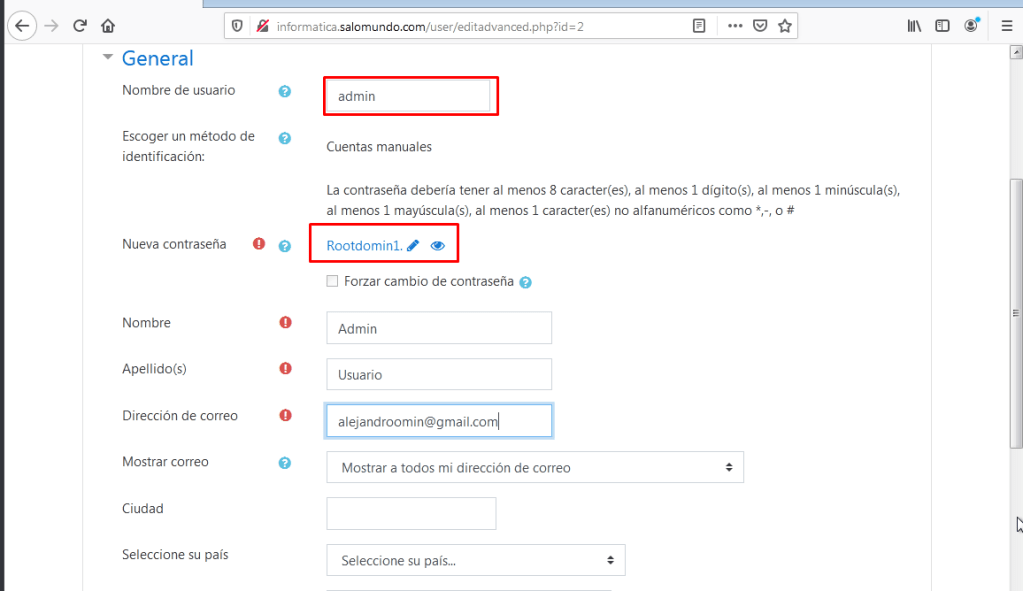
Acabaremos configurando el usuario administrador de la moodle para poder acceder a ella y modificar los cursos, asignaturas y tareas.
Ya tendríamos nuestra moodle configurada con éxito.
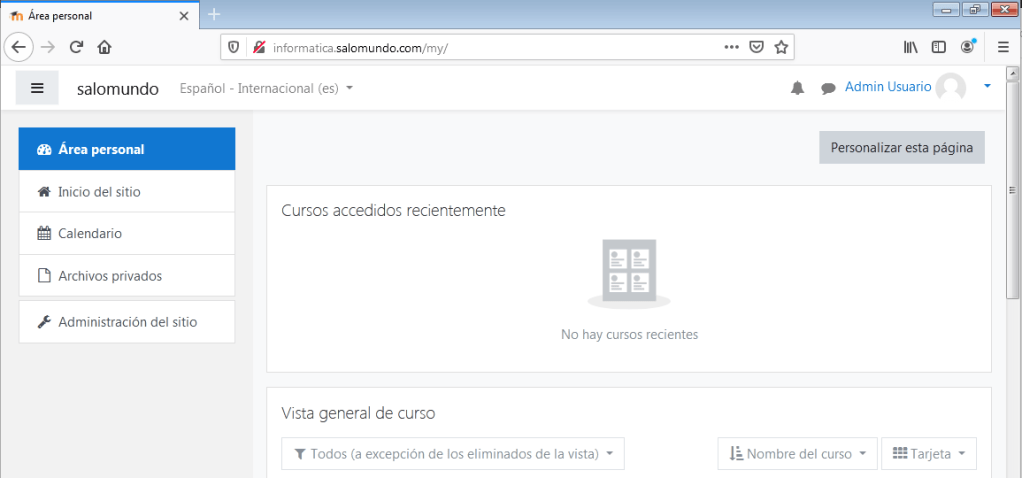
Este sería el final del post. Si tenéis algún problema con errores de ficheros, verificar las faltas de ortografía y erratas que suele ser el mayor problema a la hora de configurar ficheros en debian.
Muchas gracias por ver este post, si tienes alguna duda deja tu comentario abajo. 😁
 ONE CUP OF LINUX